
UI 설정
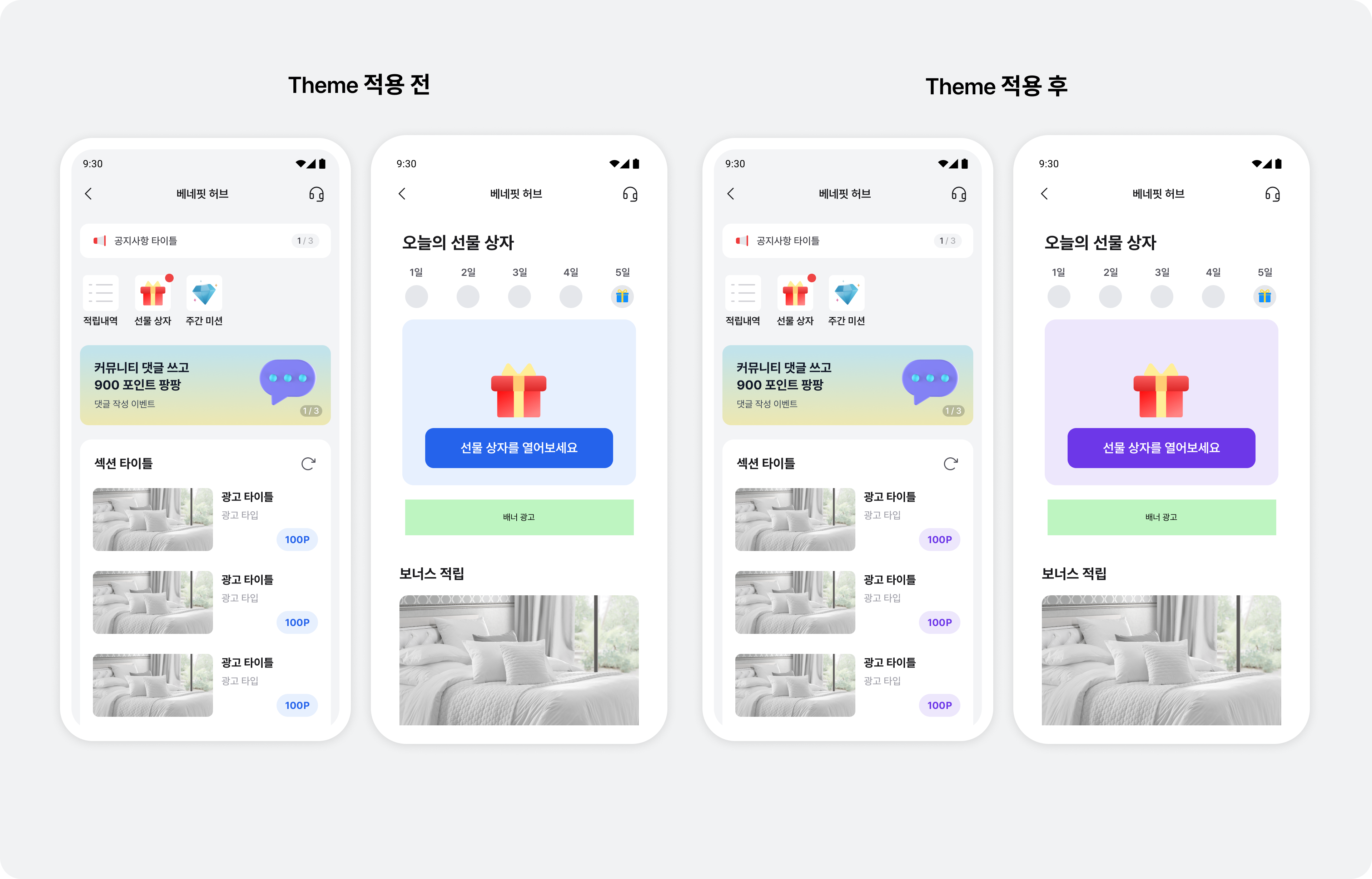
전체 테마
Buzzvil SDK에서 제공하는 기본 UI를 사용해 광고 지면이나 CTA의 색상, 아이콘 이미지 등 테마를 변경할 수 있습니다.
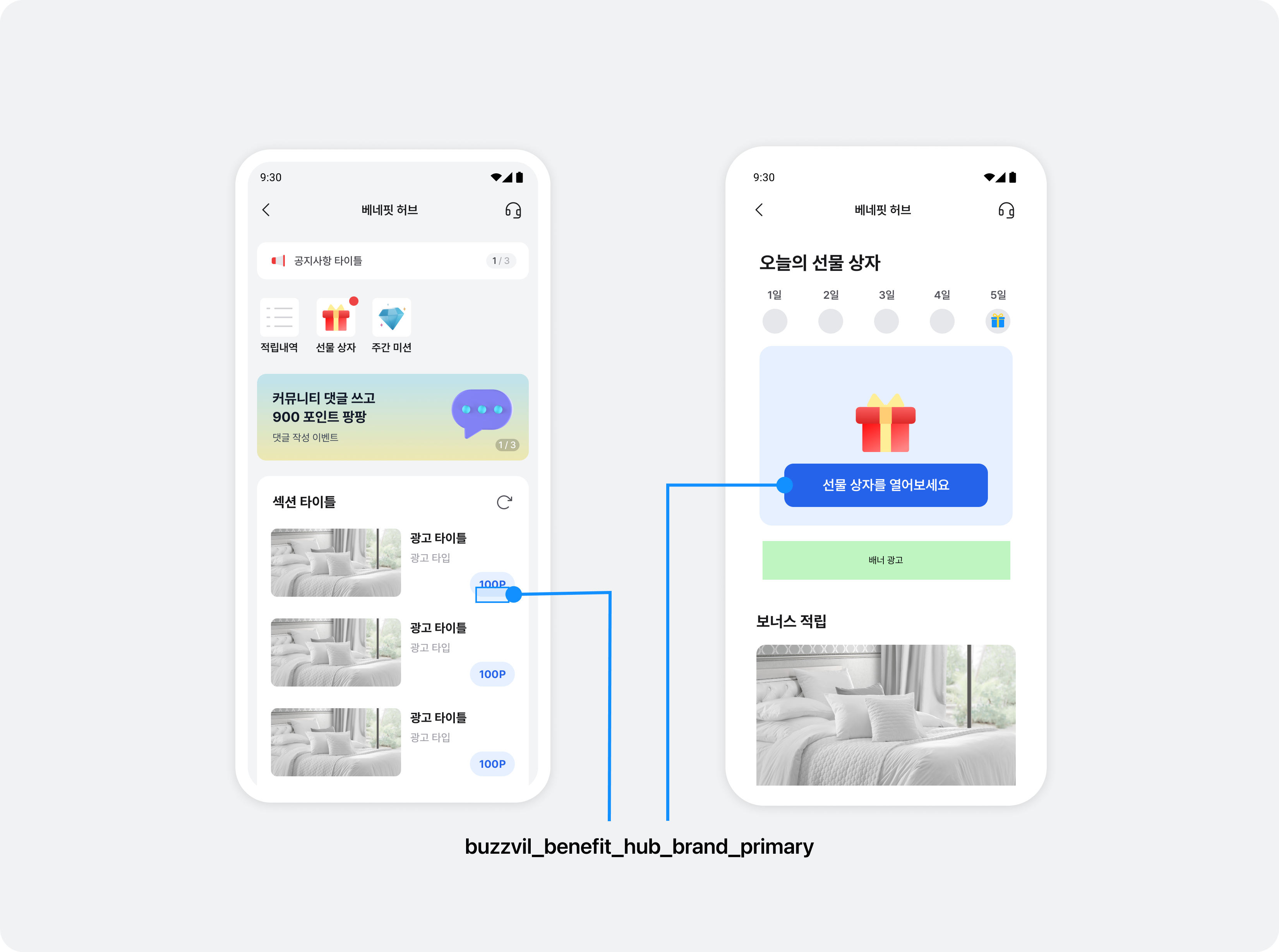
주요 색상
Buzzvil SDK에서 제공하는 UI 중 다이얼로그의 버튼 색상, 바텀 시트 UI의 확인 버튼 등 앱에 연동한 모든 지면 내 주요 UI의 색상(Primary color)을 변경할 수 있습니다. 색상을 버즈빌 담당자(help@buzzvil.com)에게 전달해 주세요.
CTA 버튼 자체 구현하기
Buzzvil SDK에서 기본으로 제공하는 UI를 사용하지 않고 CTA 버튼을 자체적으로 구현할 수 있습니다. 자체적으로 구현한 CTA 버튼을 네이티브와 인터스티셜에서 사용할 수 있습니다.
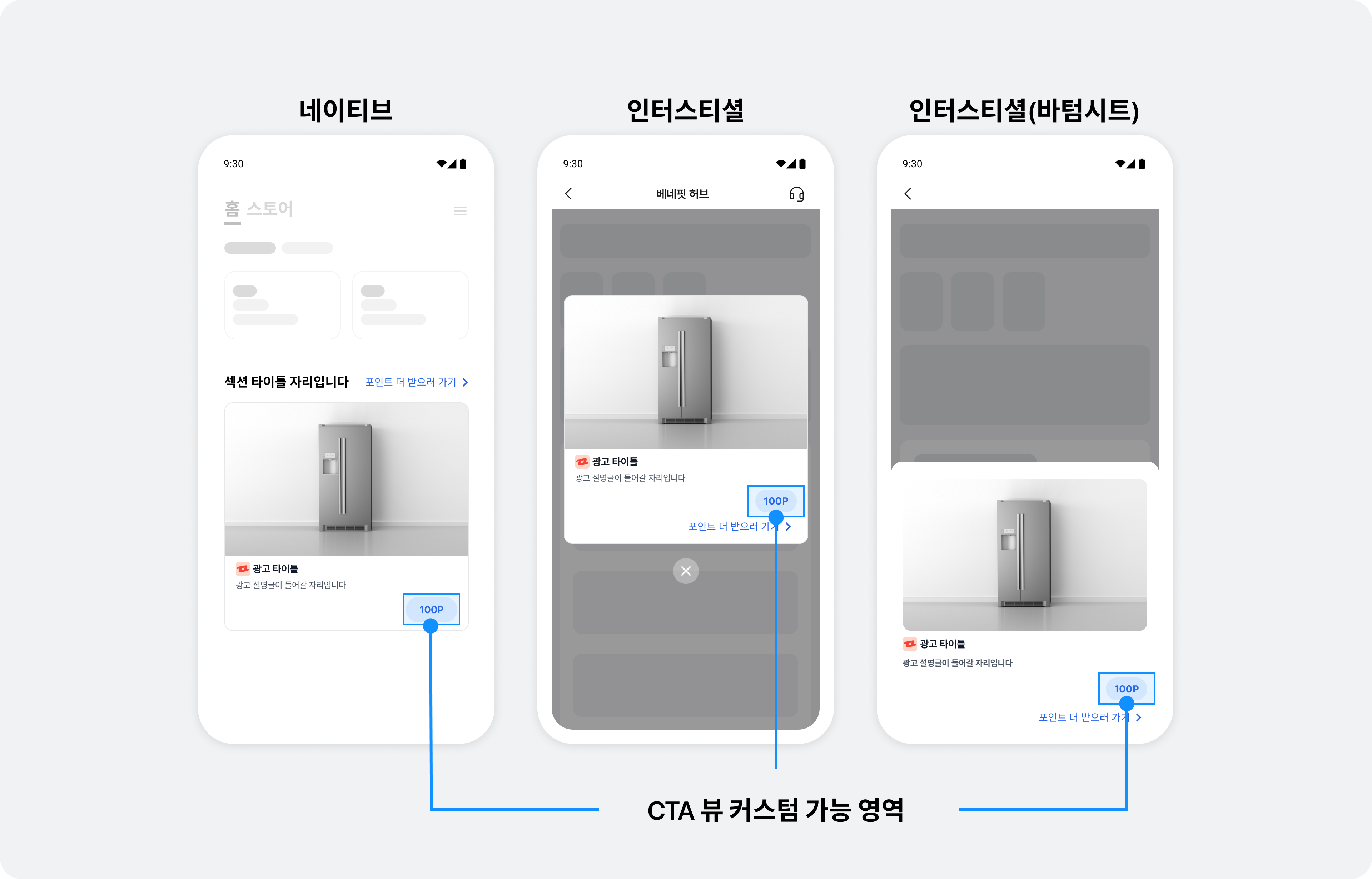
CTA 버튼을 직접 구현하려면 다음의 절차를 따르세요.
-
뷰 레이아웃(
view_customized_cta.xml)을 구현하세요. 다음은 레이아웃 리소스로 뷰 레이아웃을 구현한 예시입니다.<LinearLayout android:layout_width="wrap_content" android:layout_height="wrap_content" android:background="@color/colorPrimaryDark"> <TextView android:id="@+id/textCta"/> <ImageView android:id="@+id/imageReward" android:layout_width="24dp" android:layout_height="24dp" android:src="아이콘 이미지 리소스"/> <TextView android:id="@+id/textReward"/> </LinearLayout> -
BuzzCtaView클래스를 상속하는 서브클래스인YourCustomBuzzCtaView를 생성하세요. -
BuzzCtaView클래스에서 사용하던 CTA View 레이아웃을inflate하도록 구현하세요. -
유저의 광고 참여 상태에 따라 호출되는 아래의 오버라이딩 메소드에서 CTA 버튼의 아이콘 이미지, 텍스트, 리워드 값을 구현하세요.
-
renderViewParticipatingState: 유저가 광고에 참여 중인 상태 (예: 액션형 광고의 랜딩 페이지에 진입한 상태) -
renderViewParticipatedState: 유저가 광고 참여를 완료한 상태 -
renderViewRewardAvailableState: 유저가 아직 광고에 참여하지 않은 상태 -
renderViewRewardNotAvailableState: 유저가 획득할 리워드가 없는 광고import com.buzzvil.buzzbenefit.BuzzCtaView class YourCustomBuzzCtaView(context: Context, attrs: AttributeSet?, defStyleAttr: Int) : BuzzCtaView(context, attrs, defStyleAttr) { private val rewardImageView: ImageView private val rewardTextView: TextView private val ctaTextView: TextView constructor(context: Context) : this( context, null ) constructor(context: Context, attrs: AttributeSet?) : this( context, attrs, 0 ) init { inflate(getContext(), R.layout.view_customized_cta, this) rewardImageView = findViewById(R.id.imageReward) rewardTextView = findViewById(R.id.textReward) ctaTextView = findViewById(R.id.textCta) } private fun setRewardIcon(@DrawableRes iconResId: Int) { rewardImageView.setImageResource(iconResId) rewardImageView.visibility = View.VISIBLE } private fun hideRewardIcon() { rewardImageView.visibility = View.GONE } private fun setCtaText(ctaText: String) { ctaTextView.text = ctaText } private fun setRewardText(rewardText: String) { rewardTextView.text = rewardText } override fun renderViewParticipatingState(callToAction: String) { setCtaText("참여 확인 중") hideRewardIcon() setRewardText("") } override fun renderViewParticipatedState(callToAction: String) { setRewardIcon(R.drawable.custom_participated_icon) setRewardText("") setCtaText("참여 완료") } override fun renderViewRewardAvailableState(callToAction: String, reward: Int) { setRewardIcon(R.drawable.custom_reward_icon) setRewardText(String.format(Locale.US, "+%,d", reward)) // 원하는 포인트 단위를 적용하세요. (예시: `+1`, `1P`) setCtaText(callToAction) } override fun renderViewRewardNotAvailableState(callToAction: String) { hideRewardIcon() setRewardText("") setCtaText(callToAction) } }
⚠️ 주의
YourCustomBuzzCtaView클래스는 난독화 되지 않도록 Proguard 설정에서 제외해야 합니다. Proguard 설정 파일에 다음 라인을 추가하세요.-keep class com.your.packagename.YourCustomBuzzCtaView { *; }
자체 구현한 CTA 버튼을 GlobalTheme에 적용하기
BuzzTheme.setCustomBuzzCtaView()를 호출하여 자체 구현한 CTA 버튼을 적용하세요.
✏️ 참고
- SDK에서 기본 광고 디자인을 제공하는 인터스티셜 등에 적용됩니다.
- 네이티브는 연동 과정에서 자체 구현한 CTA 버튼을 적용하세요. 자세한 내용은 네이티브 - 2 단계. 광고 레이아웃 구성하기 토픽을 참고하세요.
- 베네핏허브에는 적용되지 않습니다.
import com.buzzvil.buzzbenefit.BuzzTheme
import com.buzzvil.sdk.BuzzvilSdk

class App : Application() {
    override fun onCreate() {
        super.onCreate()

        val buzzAdBenefitConfig = ...

        // BuzzvilSdk.initialize()를 호출하기 전에 BuzzTheme을 설정합니다.
        BuzzTheme.setCustomBuzzCtaView(YourCustomBuzzCtaView::class.java)

        // Buzzvil SDK 초기화
        BuzzvilSdk.initialize(...)
    }
}
네이티브
네이티브 오버레이 UI
네이티브 오버레이 UI를 커스터마이징 하려면 버즈빌 담당자(help@buzzvil.com)에게 연락하세요.
- 이미지와 UI 스트링이 지원하는 규격은 다음과 같습니다.
- 이미지 포맷: PNG, JPG, JSON(Lottie)
- 파일 크기: 최대 2 MB
- 이미지 비율: 312 x 212 (가로 x 세로). 이미지의 비율이 맞지 않을 경우, 여백이 발생하거나 이미지 일부가 잘릴 수 있습니다.
- UI 스트링 글자 수 & 줄 수: 최대 20 자 (공백 포함) & 두 줄
네이티브 오버레이 영역
네이티브 오버레이가 표시되는 영역을 변경하려면 다음과 같이 BuzzNativeViewBinder에 nativeOverlayViewLayout()를 사용하여 네이티브 오버레이가 보여질 영역을 설정합니다.
✏️ 참고
yourCustomNativeAdLayout은BuzzNativeAdView의 하위 컴포넌트로 구현된ViewGroup이어야 합니다. e.g.CardView,ConstraintLayoutnativeOverlayViewLayout()를 설정하지 않으면 모서리의 radius 값이 12dp인 기본 배경이 적용됩니다.
import com.buzzvil.buzzbenefit.buzznative.BuzzNativeViewBinder

buzzNativeViewBinder = BuzzNativeViewBinder.Builder()
    .buzzNativeView(buzzNativeAdView)
    ...
    .nativeOverlayViewLayout(yourCustomNativeAdLayout)
    .build(Constant.YOUR_NATIVE_ID)
베네핏허브
Buzzvil SDK에서 제공하는 UI의 디자인을 변경하기 위한 방법을 안내합니다.
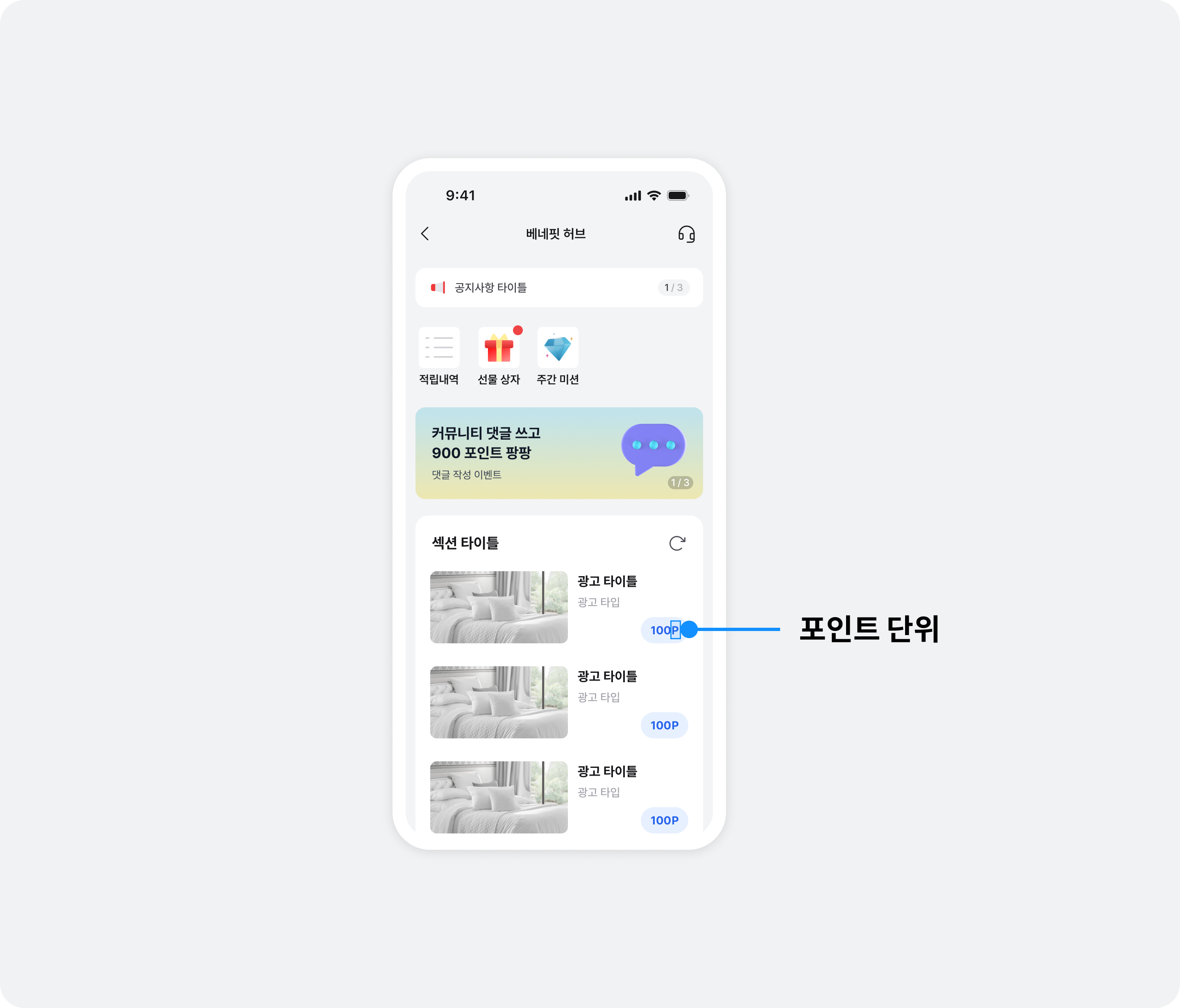
포인트 단위 변경
베네핏허브에 표시되는 포인트 단위를 변경할 수 있습니다. 변경하고자 하는 포인트 단위를 버즈빌 담당자(help@buzzvil.com)에게 전달해 주세요.
✏️ 참고
네이티브 및 인터스티셜에서는 CTA 버튼 자체 구현하기를 통해 포인트 단위를 변경할 수 있습니다.
내비게이션 바
베네핏허브 내비게이션 바의 UI 스트링을 수정하거나 내비게이션 바 영역을 자체 구현할 수 있습니다.
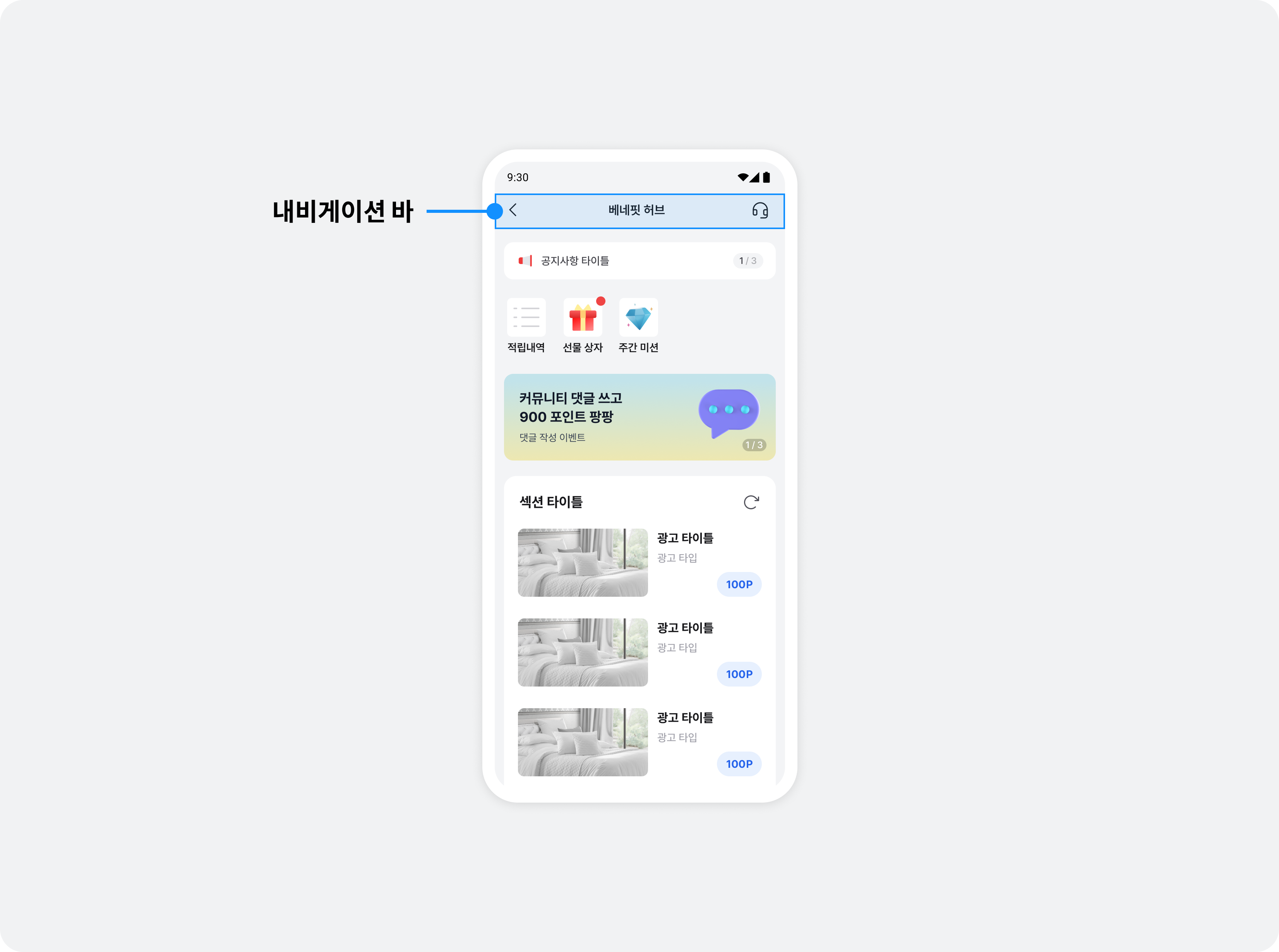
내비게이션 바 UI 스트링 변경하기
내비게이션 바의 UI 스트링을 변경할 수 있습니다. 변경하고자 하는 문구를 버즈빌 담당자(help@buzzvil.com)에게 전달해 주세요.
내비게이션 바 자체 구현하기
프래그먼트로 베네핏허브 연동하기 항목을 참고하여 내비게이션 바를 자체 구현할 수 있습니다.
개인정보 제3자 제공 동의 UI 자체 구현
개인정보 제3자 제공 동의 UI를 자체 구현하는 경우, SDK에 동의 여부를 전달해야 합니다.
아래 코드를 참고하여 적절한 함수를 호출해주세요.
import com.buzzvil.buzzbenefit.BuzzBenefit

lifecycleScope.launch(Dispatchers.IO) {
    // SDK 초기화를 하지 않으면 privacyPolicyManager는 null을 반환합니다.

    // 개인정보 동의 여부를 확인합니다.
    val isConsentGranted: Result<Boolean>? = BuzzBenefit.privacyPolicyManager?.isConsentGranted()

    // 직접 구현한 개인정보 제3자 제공 동의 UI에서 동의를 받았을 경우 아래 코드를 실행하면, 베네핏허브 진입 시 개인정보 제3자 제공 동의 UI가 노출되지 않으면서 광고 할당이 정상적으로 진행 됩니다.
    val result: Result<Unit>? = BuzzBenefit.privacyPolicyManager?.grantConsent()
}