
UI 설정
전체 테마
Buzzvil SDK에서 제공하는 기본 UI를 사용해 광고 지면이나 CTA의 색상, 아이콘 이미지 등 테마를 변경할 수 있습니다.
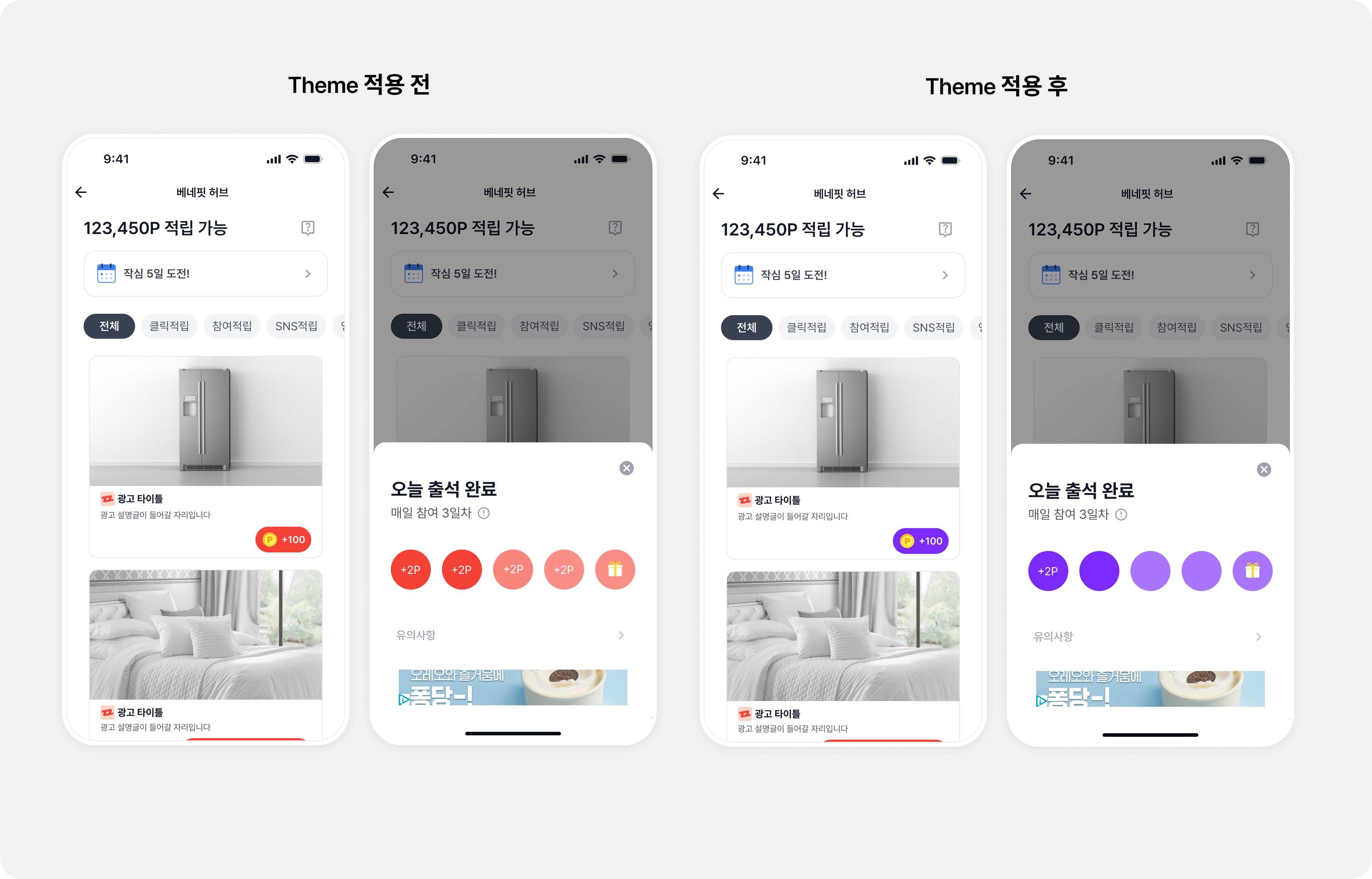
주요 색상
Buzzvil SDK에서 제공하는 UI 중 다이얼로그의 버튼 색상, 바텀 시트 UI의 확인 버튼 등 앱에 연동한 모든 지면 내 주요 UI의 색상(Primary color)을 변경할 수 있습니다.
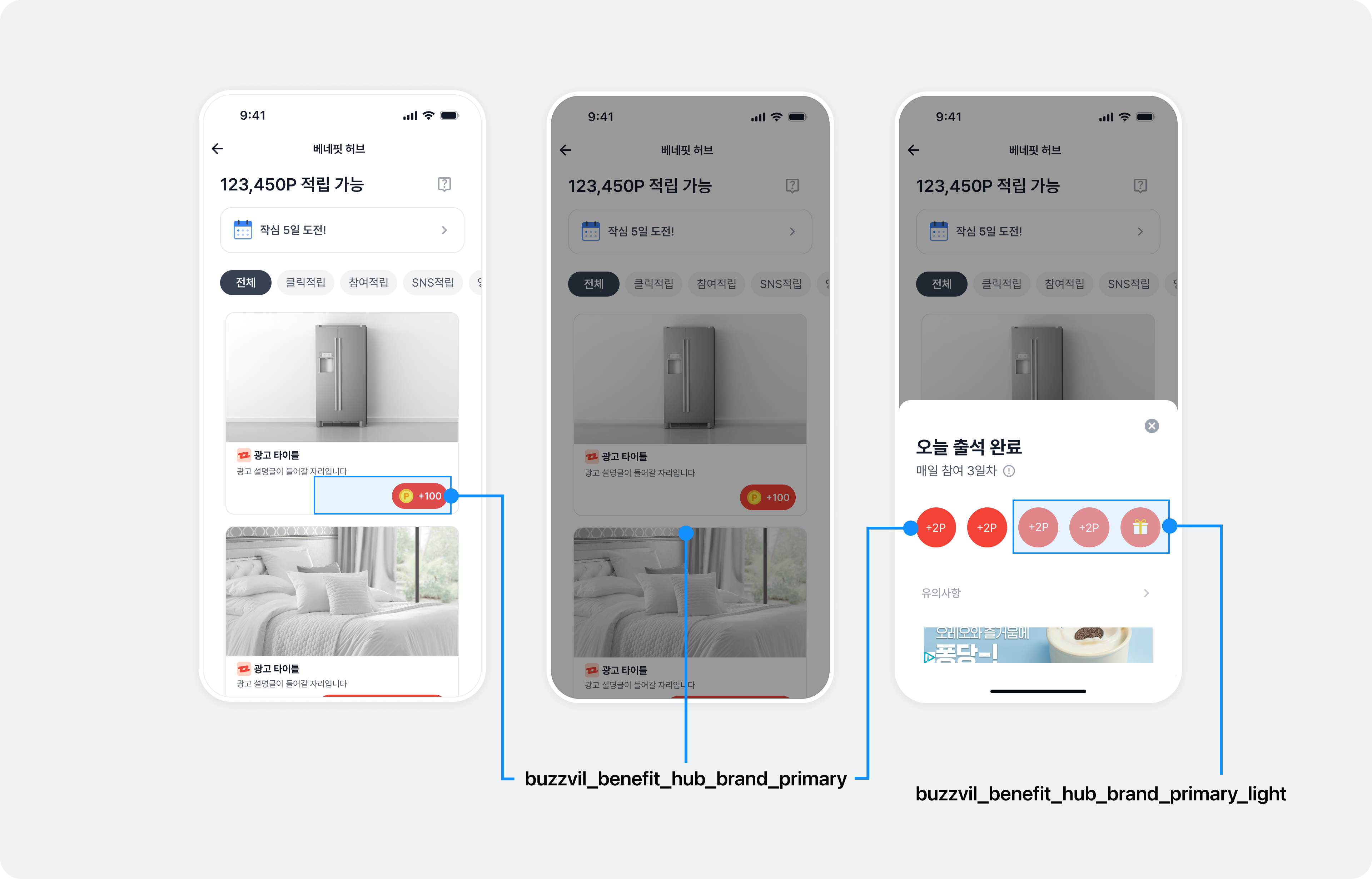
Primary 색상 변경을 위해 아래와 같이 색상 리소스를 추가하세요.
✏️ 참고
primary light 색상은 primary 색상에 투명도 60%를 적용한 값을 권장합니다. 예를 들어, primary 색상값이#FF0000이라면 primary light 색상값은#99FF0000를 사용하세요.
import BuzzvilSDK

@main
class AppDelegate: UIResponder, UIApplicationDelegate {
    func application(_ application: UIApplication, didFinishLaunchingWithOptions launchOptions: [UIApplication.LaunchOptionsKey: Any]? = nil) -> Bool {
        let config = ...

        // BuzzBenefit.initialize()를 호출하기 전에  GlobalTheme을 설정합니다.
        let theme = BuzzBenefitTheme { builder in
          builder.primaryColor = YOUR_PRIMARY_COLOR
          builder.primaryLightColor = YOUR_PRIMARY_LIGHT_COLOR
        }

        BuzzBenefit.shared.setGlobalTheme(theme)

        BuzzBenefit.shared.initialize(with: config)
        return true
    }
}
K에서 제공하는 UI 중 CTA 버튼 등의 아이콘을 변경할 수 있습니다.
다음은 BuzzBenefitTheme에 rewardIcon를 추가해 리워드 아이콘을 변경하는 예시입니다. 각 속성 값에서 설정할 수 있는 UI에 대해서는 아래의 표를 참고하세요.
| 속성 값 | 설정 가능한 UI |
|---|---|
rewardIcon | 모든 지면: CTA 뷰 리워드 아이콘, 베네핏허브: 유저 프로필 입력 배너 리워드 아이콘, 베네핏허브: 팝 옵트인 버튼 아이콘 |
participatedIcon | 모든 지면: CTA 뷰 |
✏️ 참고
테마를 변경하려면BuzzBenefit.initialize()을 호출해 Buzzvil SDK를 초기화하기 전에BuzzBenefit.setGloabalTheme()을 호출해야 합니다.
import BuzzvilSDK

@main
class AppDelegate: UIResponder, UIApplicationDelegate {
    func application(_ application: UIApplication, didFinishLaunchingWithOptions launchOptions: [UIApplication.LaunchOptionsKey: Any]? = nil) -> Bool {
        let config = ...

        // BuzzBenefit.initialize()를 호출하기 전에  GlobalTheme을 설정합니다.
        let theme = BuzzBenefitTheme { builder in
          builder.rewardIcon = YOUR_REWARD_ICON
          builder.participatedIcon = YOUR_PARTICIPATED_ICON
        }
        BuzzBenefit.shared.setGlobalTheme(theme)

        BuzzBenefit.shared.initialize(with: config)
        return true
    }
}
zvil SDK에서 기본으로 제공하는 UI를 사용하지 않고 CTA 버튼을 자체적으로 구현할 수 있습니다. 자체적으로 구현한 CTA 버튼을 베네핏허브와 네이티브에서 사용할 수 있습니다.
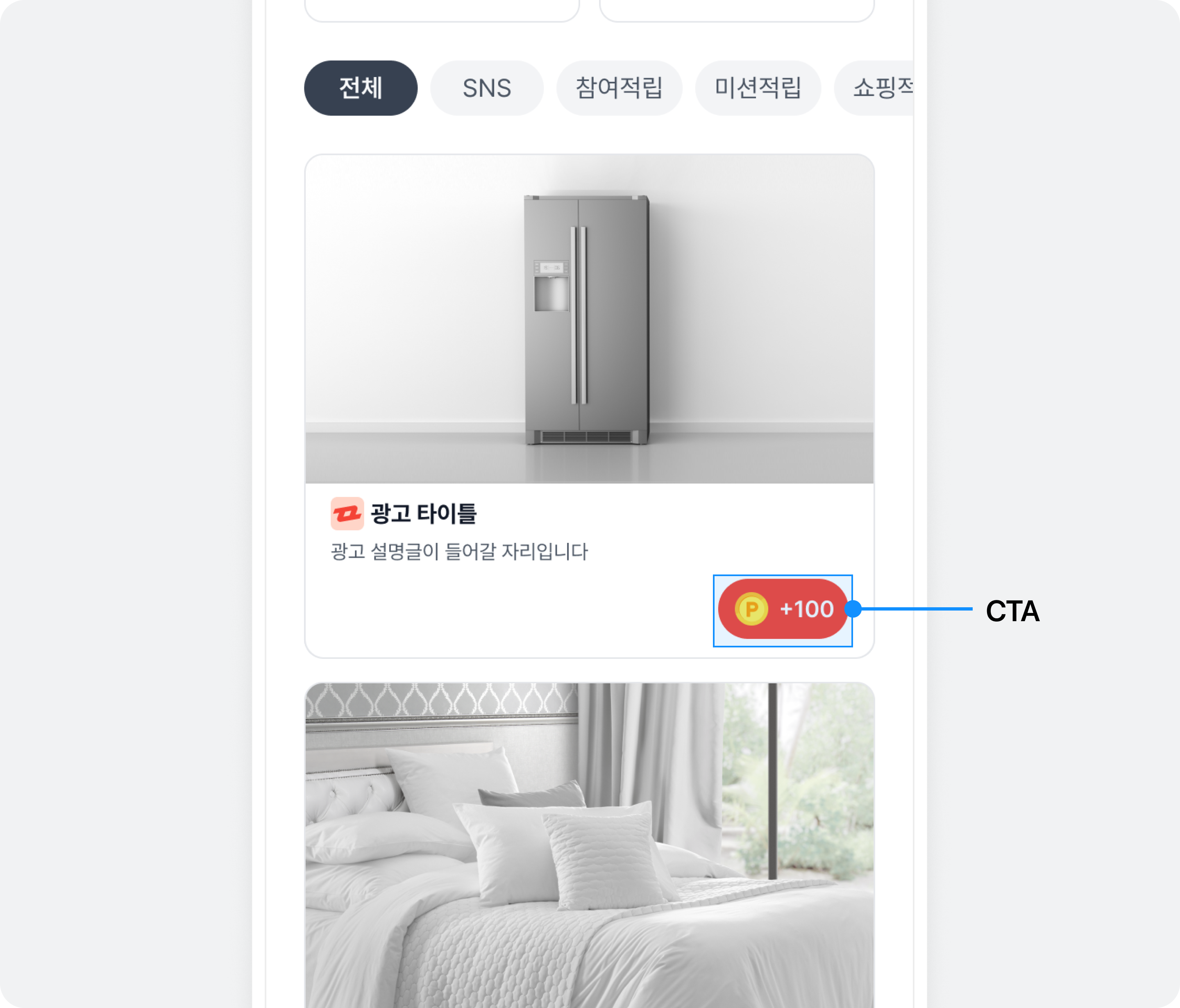
CTA 버튼을 직접 구현하려면 CtaViewProtocol 프로토콜을 준수하는 UIView 클래스의 서브클래스를 생성하세요.
다음은 UIStackView를 활용하여 CTA View 클래스를 생성한 예시입니다.
import UIKit
import BuzzvilSDK

final class CustomCtaView: UIStackView, BZVCtaViewProtocol {
  let rewardImageView = UIImageView(frame: .zero)
  let rewardLabel = UILabel(frame: .zero)
  let ctaLabel = UILabel(frame: .zero)

  required init(coder: NSCoder) {
    super.init(coder: coder)
    setUpView()
  }

  override init(frame: CGRect) {
    super.init(frame: frame)
    setUpView()
  }

  private func setUpView() {
    addArrangedSubview(rewardImageView)
    addArrangedSubview(rewardLabel)
    addArrangedSubview(ctaLabel)
  }

  // MARK: BZVCtaViewProtocol
  func renderRewardNotAvailableViewState(withCtaText ctaText: String) {
    // 리워드가 없는 광고에 대한 CTA 뷰 레이아웃을 정의합니다.
    rewardImageView.isHidden = true
    rewardLabel.isHidden = true
    ctaLabel.text = ctaText
  }

  func renderRewardAvailableViewState(withCtaText ctaText: String, reward: Int) {
    // 리워드가 있는 광고에 대한 CTA 뷰 레이아웃을 정의합니다.
    rewardImageView.isHidden = false
    rewardLabel.isHidden = false

    rewardImageView.image = UIImage(named: "YOUR_REWARD_IMAGE")
    rewardLabel.text = "+\(reward)"
    ctaLabel.text = ctaText
  }

  func renderParticipatingViewState(withCtaText ctaText: String) {
    // 참여 확인 중인 광고에 대한 CTA 뷰 레이아웃을 정의합니다.
    rewardImageView.isHidden = true
    rewardLabel.isHidden = true
    ctaLabel.text = "YOUR_PARTICIPATING_TEXT"
  }

  func renderParticipatedViewState(withCtaText ctaText: String) {
    // 참여 완료한 광고에 대한 CTA 뷰 레이아웃을 정의합니다.
    rewardImageView.isHidden = false
    rewardLabel.isHidden = true

    rewardImageView.image = UIImage(named: "YOUR_PARTICIPATED_IMAGE")
    ctaLabel.text = "YOUR_PARTICIPATED_TEXT"
  }
}
balTheme에 적용하기
✅ 중요
자체 구현 CTA 버튼을 글로벌 테마에 적용하는 것은 Buzzvil SDK v5.17.x부터 지원합니다.
BuzzBenefitTheme에 ctaViewClass를 추가해 자체 구현한 CTA 버튼을 적용하세요.
✏️ 참고
- 기본 광고 디자인을 사용하는 베네핏허브, 인터스티셜 등에 적용됩니다.
- 자체 구현한 광고 디자인을 지원하는 네이티브, 베네핏허브 등에는 적용되지 않습니다.
import BuzzvilSDK

@main
class AppDelegate: UIResponder, UIApplicationDelegate {
    func application(_ application: UIApplication, didFinishLaunchingWithOptions launchOptions: [UIApplication.LaunchOptionsKey: Any]? = nil) -> Bool {
        let config = ...

        // BuzzBenefit.initialize()를 호출하기 전에  GlobalTheme을 설정합니다.
        let theme = BuzzBenefitTheme { builder in
          // ...
          builder.ctaViewClass = CustomCtaView.self
        }

        BuzzBenefit.shared.setGlobalTheme(theme)

        // ...
        return true
    }
}
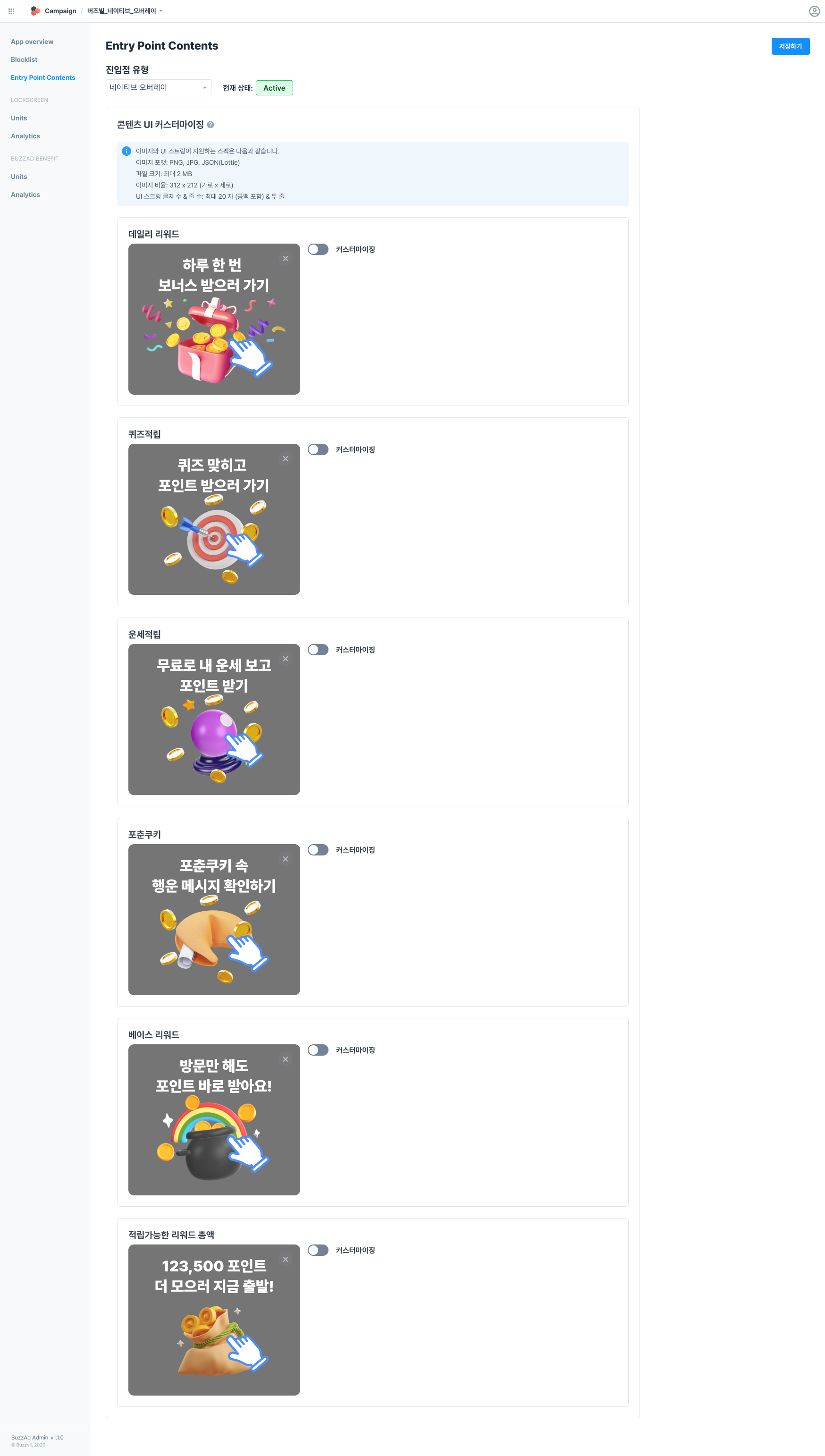
UI 버즈빌 대시 어드민을 통해 오버레이 UI를 구성하는 이미지와 텍스트를 설정할 수 있습니다.
✏️ 참고
오버레이 UI를 설정하지 않거나 커스터마이징 토글을 OFF 하면 버즈빌이 제공하는 UI가 적용됩니다.
네이티브 오버레이 UI를 설정하려면 다음의 절차를 따르세요.
- 버즈빌 대시 어드민(https://dashboard.buzzvil.com/) 에 접속하세요.
- Inventory Manager에서 앱을 검색하고 선택한 후 왼쪽 메뉴 패널에서 Entry Point Contents 메뉴로 이동하세요.
- 진입점 유형 드롭다운 목록에서 ‘네이티브 오버레이’를 선택하세요.
- 오버레이 유형별로 커스터마이징 토글을 켜세요.
- 원하는 이미지와 UI 스트링을 등록하세요.
- 설정한 UI를 실시간으로 미리보기할 수 있습니다.
- 오버레이 UI를 설정하지 않으면 버즈빌이 제공하는 UI가 적용됩니다.
- 이미지와 UI 스트링이 지원하는 규격은 다음과 같습니다.
- 이미지 포맷: PNG, JPG, JSON(Lottie)
- 파일 크기: 최대 2 MB
- 이미지 비율: 312 x 212 (가로 x 세로)
- UI 스트링 글자 수 & 줄 수: 최대 20 자 (공백 포함) & 두 줄
- 오른쪽 상단의 저장하기 버튼을 클릭하세요.
✏️ 참고
SDK Configuration 에서 비활성화한 기능의 오버레이는 접힌 상태로 표시됩니다.
베네핏허브
Buzzvil SDK에서 제공하는 UI의 디자인을 변경하기 위한 방법을 안내합니다.
럭키박스
SDK 패치 없이 UI 스트링 및 이미지 소재를 설정하여 럭키박스의 스타일을 원하는 대로 설정할 수 있습니다. 설정하고 싶은 항목과 내용을 버즈빌 담당자(help@buzzvil.com)에게 전달해 주세요.
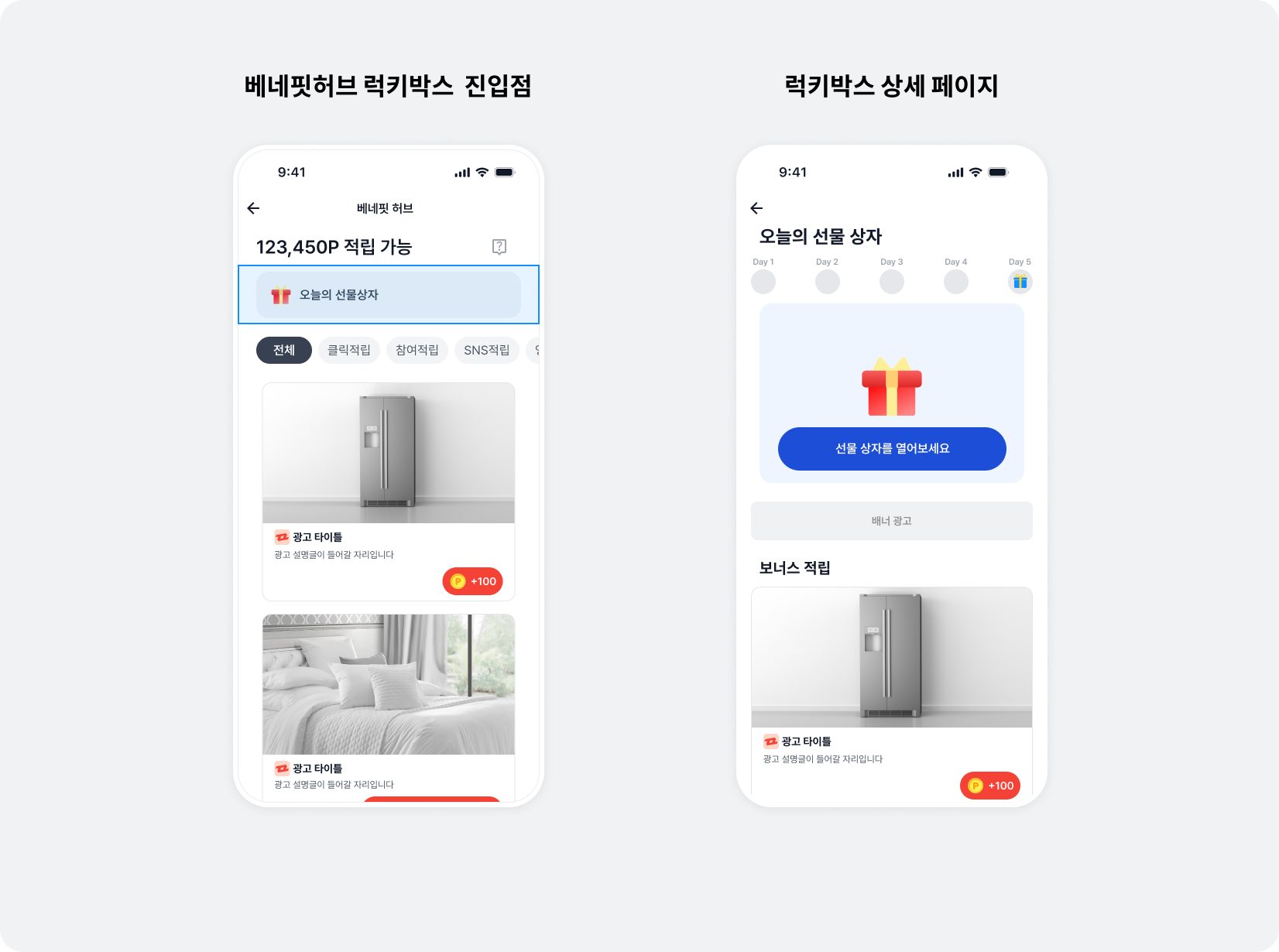
| 항목 | 설명 |
|---|---|
| 프로모션 명 | 럭키박스 상세 페이지 상단에 노출되는 페이지 타이틀 문구, 공백 포함 최대 15자까지 입력할 수 있습니다., 기본값 : 오늘의 선물상자 |
| 참여 전후 진입점 | 베네핏허브에 노출되는 진입점 아이콘과 문구, 기본값 : 오늘의 선물상자 (참여 전)/ 내일 다시 만나요!(참여 후) |
| 참여도 영역 아이콘 | Day 1~Day 5 참여 일자 UI의 참여 전 아이콘, 참여 완료 아이콘, 부활 아이콘, 연속 참여 성공 보너스 리워드, 24 x 24 (가로 x 세로), PNG, JPG, JSON(Lottie), 최대 2MB |
| 럭키박스 참여 전후 CTA | 럭키박스 참여 시 클릭하는 CTA UI, 기본값 : 선물 상자를 열어보세요 (참여 전) / 참여 완료! 내일 다시 만나요 (참여 후) |
| 럭키박스 참여 전후 이미지 | 럭키박스 참여 CTA 위의 이미지, 100 x 100 (가로 x 세로), PNG, JPG, JSON(Lottie), 최대 2MB |
| 추가보상 배너 | 럭키박스 참여 후 럭키박스 배너 하단에 나타나는 CPC 상품 전용 배너, 24 x 24 (가로 x 세로), PNG, JPG, JSON(Lottie), 최대 2MB, 배너 문구 기본값 : 버튼 누르고 보너스 받기 |
| 일일 리워드 금액 | 하루 한 번 유저에게 지급하는 럭키박스 일별 리워드 금액, 기본값 : 1 |
| 연속 참여 성공 리워드 금액 | 5일 연속 참여 달성 시 유저에게 5일 째에 추가로 지급하는 리워드 금액, 기본값 : 2 |
| 연속 참여 성공 문구 | 연속 참여 성공 리워드 지급을 알리는 UI의 문구, 기본값 : 연속 참여 성공 했어요! |
| 연속 참여 성공 문구 색상 | 연속 참여 성공 문구 색상, 단위: Hex, 기본값 : FFFFFF |
| 연속 참여 성공 아이콘 | 연속 참여 성공 리워드 지급을 알리는 UI의 아이콘, 80 x 80 (가로 x 세로), PNG, JPG, JSON(Lottie), 최대 2MB |
| 연속 참여 성공 주변 효과 | 연속 참여 성공 아이콘 주변의 효과 이미지, 375 x 375 (가로 x 세로), PNG, JPG, JSON(Lottie), 최대 2MB |
| 유의 사항 | 럭키박스 운영 및 리워드 지급 정책에 대한 안내 및 면책 조항, 리워드 금액 크기에 대한 안내를 수정할 수 있습니다. |
미션팩
SDK 패치 없이 UI 스트링 및 이미지 소재를 설정하여 미션팩의 스타일을 원하는 대로 설정할 수 있습니다. 설정하고 싶은 항목과 내용을 버즈빌 담당자(help@buzzvil.com)에게 전달해 주세요.
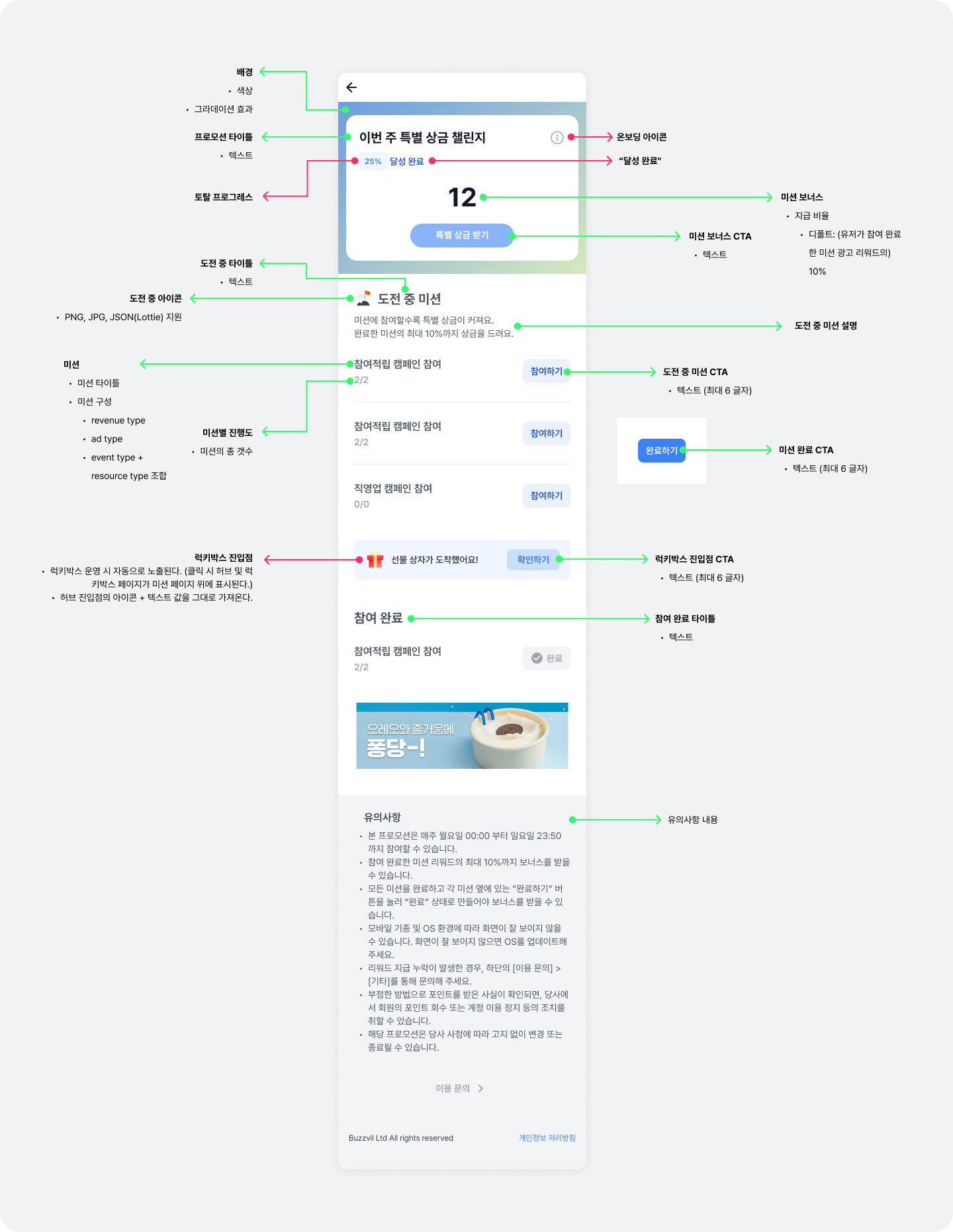
| 항목 | 세부항목 | 설명 |
|---|---|---|
| 베네핏허브 진입점 | 타이틀 | 베네핏허브 진입점(타이틀, 아이콘) 이미지 참고 |
| 베네핏허브 진입점 | 아이콘 | 베네핏허브 진입점(타이틀, 아이콘) 이미지 참고 |
| 배경 | 색상 | BuzzBenefitTheme에 primaryColor을 통해 각 요소별 색상을 적용하세요. |
| 배경 | 그라데이션 효과 | BuzzBenefitTheme에 backgroundGradientColors를 배경 색상을 적용하세요. (미션팩 배경 Gradation 설정하기 참고) |
| 프로모션 타이틀 | 텍스트 | - |
| 미션 보너스 | 지급 비율 | 유저가 완료한 미션의 리워드 중 n%를 미션 보너스로 지급하는 구조, 미션 보너스에서 소수점 발생 시 반올림 처리 |
| 미션 보너스 CTA | 텍스트 | - |
| 도전 중 미션 | 도전 중 타이틀 | - |
| 도전 중 미션 | 도전 중 아이콘 | PNG, JPG, JSON(Lottie) 지원 |
| 도전 중 미션 | 도전 중 미션 설명 | "UI & 미션 설정 영역" 이미지 참고, 미션 보너스 비율은 지급 비율을 따름 |
| 도전 중 미션 | 도전 중 미션 CTA | 최대 6글자 |
| 도전 중 미션 | 미션 완료 CTA | 최대 6글자 |
| 참여 완료 | 참여 완료 타이틀 | - |
| 미션 구성 | 미션 타이틀 | - |
| 미션 구성 | 설정 기준 | revenue type: CPI, CPE, CPQ, CPQLITE, CPCQUIZ, CPYoutube, CPInsta, CPK, CPTiktok, CPL, CPYLike, CPNstore, ad type (허브 광고 필터): 클릭적립, 참여적립, SNS적립, 콘텐츠 적립, 쇼핑적립, 영상적립, event type + resource type 조합: 이벤트 기능 (예: 럭키박스) |
| 미션 구성 | 미션별 진행도 | 미션 구성하는 광고 갯수 |
| 럭키박스 진입점 | CTA | 최대 6글자 |
| 유의 사항 | - | 디폴트 문구에서 리워드 지급 비율은 미션 보너스 지금 비율 값을 자동으로 가져옴 |
| 성과 기록 유닛 | - |
|
| 광고 인정 유닛 | - | 미션팩에 구성한 미션으로 참여 인정을 하는 유닛, ✅ 중요 각 미션팩은 1개 또는 여러 개의 광고 인정 유닛을 가질 수 있습니다. |
미션팩 배경 Gradation 설정하기
import BuzzvilSDK

@main
class AppDelegate: UIResponder, UIApplicationDelegate {
    func application(_ application: UIApplication, didFinishLaunchingWithOptions launchOptions: [UIApplication.LaunchOptionsKey: Any]? = nil) -> Bool {
        let config = ...

        // BuzzBenefit.initialize()를 호출하기 전에  GlobalTheme을 설정합니다.
        let theme = BuzzBenefitTheme { builder in
          // ...
          builder.backgroundGradientColors = [YOUR_GRADIENT_UICOLOR, ...]
        }

        BuzzBenefit.shared.setGlobalTheme(theme)

        // ...
        return true
    }
}
이션 바의 UI 스트링을 수정하거나 내비게이션 바 영역을 자체 구현할 수 있습니다.
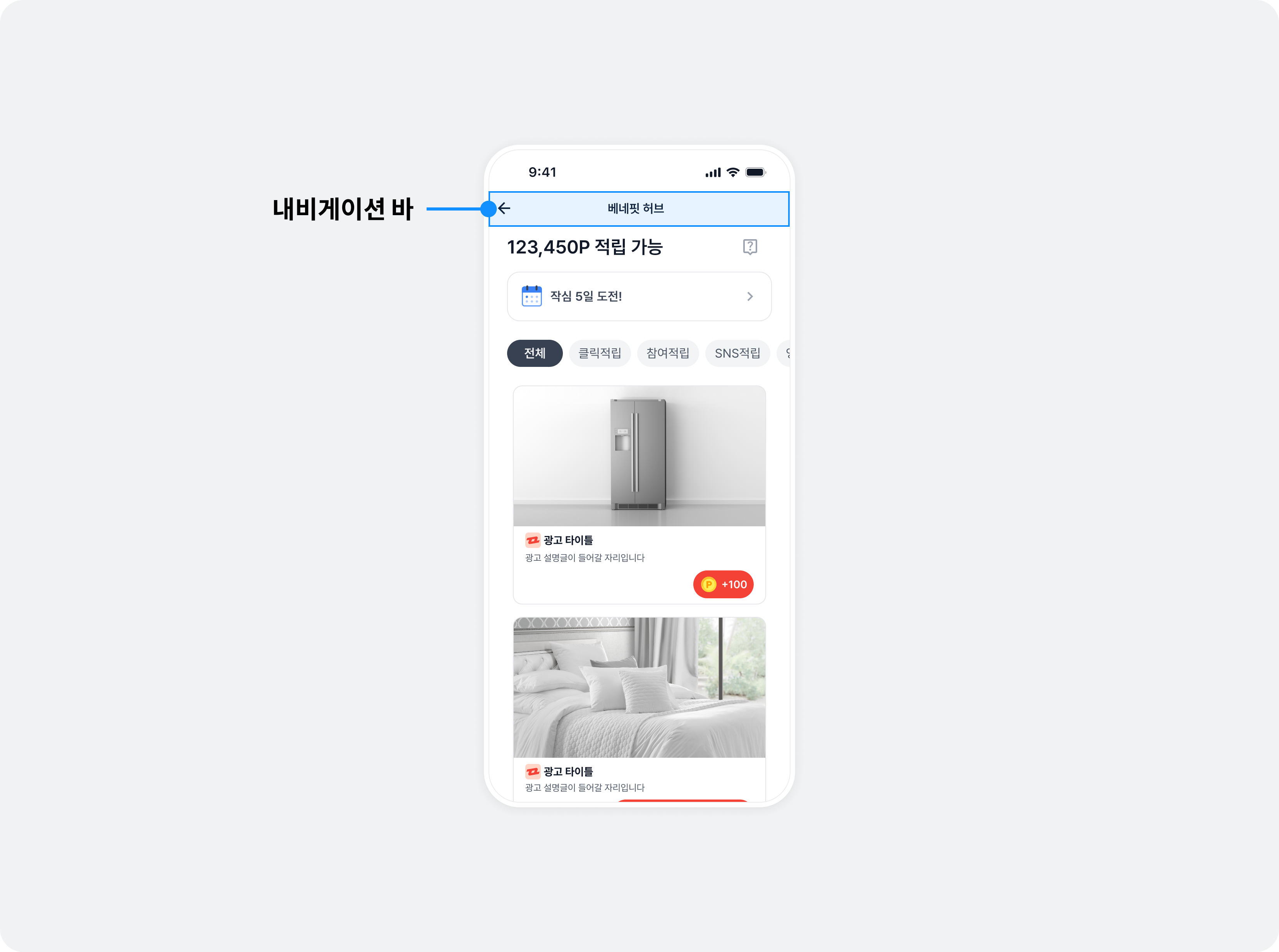
내비게이션 바 UI 스트링 변경하기
내비게이션 바의 UI 스트링을 변경할 수 있습니다.
let feedTheme = BZVFeedTheme { builder in
  builder.navigationBarTitle = "YOUR_TITLE"
}
BZVBuzzAdFeed.setDefaultTheme(feedTheme)
하위 뷰 컨트롤러로 베네핏허브 연동하기](/docs/buzzbenefit-ios/v5/feed#하위-뷰-컨트롤러로-베네핏허브-연동하기) 항목을 참고하여 내비게이션 바를 자체 구현할 수 있습니다.
헤더
베네핏허브 상단의 헤더를 원하는 목적에 맞게 자유롭게 활용할 수 있습니다. 예를 들어, 베네핏허브 영역을 설명하는 공간으로 활용하거나 적립 가능한 금액을 표시할 수도 있습니다.
✏️ 참고
헤더 영역을 자체 구현하지 않으면총 적립 가능 금액을 보여주는 기본 헤더가 표시됩니다.
헤더 영역을 사용하지 않으려면 버즈빌 담당자(help@buzzvil.com)에게 연락하세요.
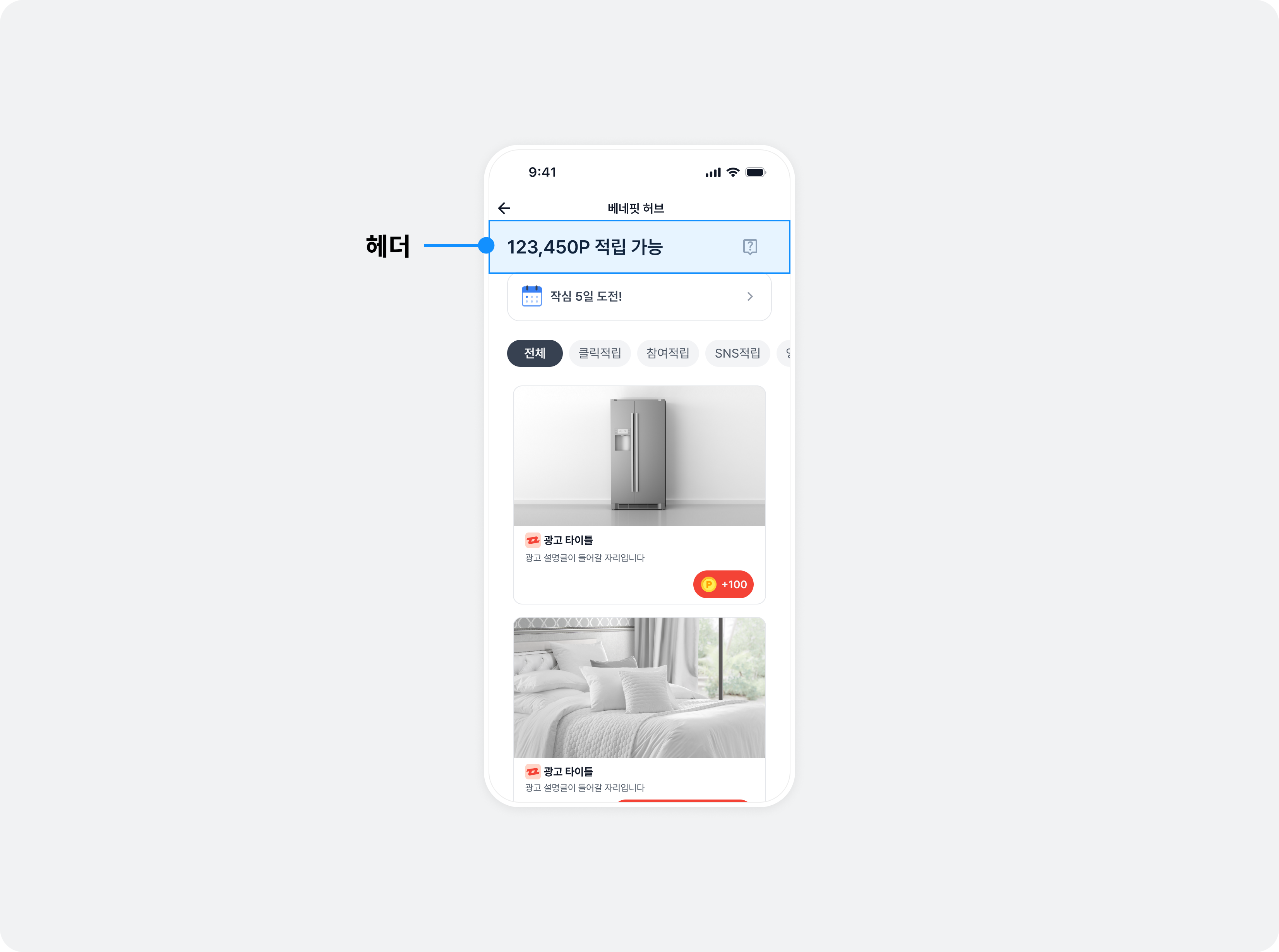
다음은 헤더 영역을 변경하는 예시입니다.
BZVFeedHeaderView를 상속하는 클래스를 생성하고 Custom View를 헤더 영역에 구현합니다. 그리고 BZVFeedConfig의 headerViewClass 속성에 새로 구현한 클래스를 추가합니다.
import UIKit
import BuzzvilSDK

final class CustomFeedHeaderView: BZVFeedHeaderView {
  let headerLabel = UILabel(frame: .zero)

  override class func desiredHeight(_ width: CGFloat) -> CGFloat {
    return 60
  }

  required init?(coder: NSCoder) {
    super.init(coder: coder)
    setupView()
  }

  override init(frame: CGRect) {
    super.init(frame: frame)
    setupView()
  }

  func setupView() {
    addSubview(headerLabel)

    // LayoutConstraint 설정
    // ...
  }

  override func availableRewardDidUpdate(_ reward: Int) {
    headerLabel.text = "리워드 \(reward)원"
  }
}
">
let feedConfig = BZVFeedConfig { builder in
  builder.unitId = "YOUR_FEED_UNIT_ID"
  builder.headerViewClass = CustomFeedHeaderView.self
}
BZVFeedConfig *feedConfig = [BZVFeedConfig configWithBlock:^(BZVFeedConfigBuilder * _Nonnull builder) {
  builder.unitId = @"YOUR_FEED_UNIT_ID";
  builder.headerViewClass = [CustomFeedHeaderView class];
}];
광고 분류 필터
광고 분류 필터의 기본 색상은 monochrome이며, primary color를 따라가도록 변경할 수 있습니다.
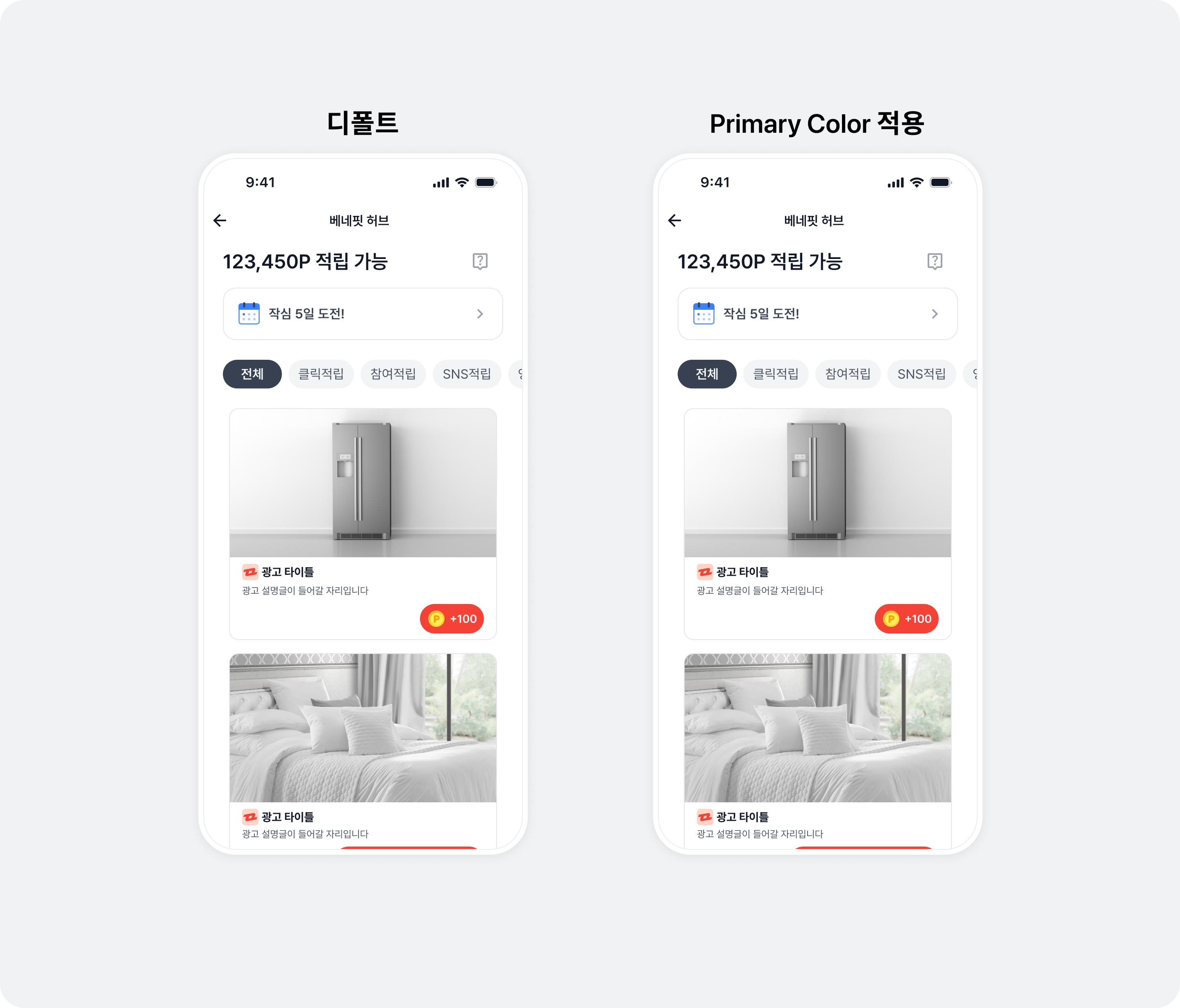
let feedTheme = BZVFeedTheme { builder in
  builder.usePrimaryColorInFilter = true
}
BZVBuzzAdFeed.setDefaultTheme(feedTheme)
에서 제공하는 광고는 일반 광고와 쇼핑 광고가 있습니다.
- 일반 광고: 쇼핑 광고를 제외한 나머지 유형의 광고입니다.
- 쇼핑 광고: 유저가 광고를 통해 물건 구매를 달성하는 경우 유저에게 구매 금액의 일정 비율을 포인트로 돌려주는 광고입니다.
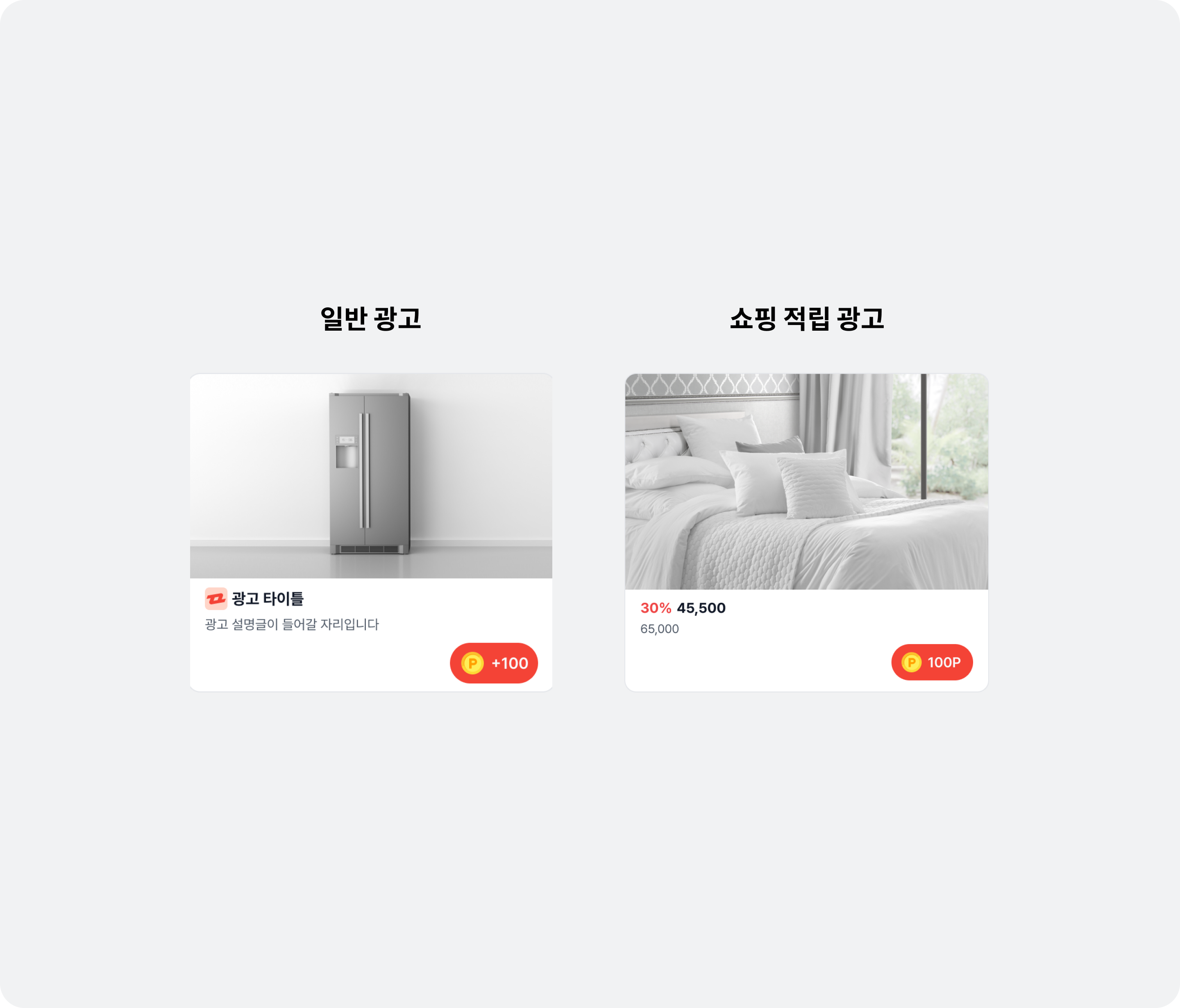
두 유형 모두 광고를 표현할 수 있는 다양한 정보로 구성됩니다. 일반 광고와 쇼핑 광고를 구성하는 요소와 UI에 대해서는 아래의 표를 참고하세요.
| 광고 유형 | 구성 요소 | 설명 |
|---|---|---|
| 공통(일반, 쇼핑) | 광고 제목 (필수) | 광고의 제목입니다. 최대 10자까지 권장하며, 필요에 따라 글자 수에 상관 없이 일정 부분은 생략 부호로 대체할 수 있습니다. |
| 광고 소재 (필수) |
| |
| 광고 설명 (필수) | 광고에 대한 상세 설명입니다. 최대 40자까지 권장하며, 필요에 따라 글자 수에 상관 없이 일정 부분은 생략 부호로 대체할 수 있습니다. | |
| 광고주 아이콘 (필수) |
| |
| CTA 버튼 (필수) |
✏️ 참고 CTA 버튼의 디자인을 변경하려면 CTA 버튼 자체 구현하기 토픽을 참고하세요. | |
| 클릭 가능한 영역 설정 (필수) | 광고의 클릭 가능한 영역을 설정하는 기능합니다. | |
| 광고 알림 문구 (권장) | 광고임을 명시하는 문구입니다. (예: 광고, ad, 스폰서, Sponsored) | |
| 쇼핑 적립 | OriginalPrice View (권장) | 상품의 원가를 표시합니다. |
| Price View (권장) | 상품의 할인된 가격을 표시합니다. | |
| DiscountRate View (권장) | 상품 가격의 할인율을 표시합니다. 할인율은 원가와 할인가로 비교하여 산출해서 표시해야 합니다. |
일반 광고 디자인 자체 구현하기
일반 광고의 디자인을 변경하려면 다음의 절차를 따르세요.
- 일반 광고용
BZVFeedAdView의 상속 클래스를 구현하세요.
- 하위 뷰로
BZVNativeAdView,BZVMediaView,BZVDefaultCtaView클래스를 추가하세요. renderAd에서BZVNativeAdViewBinder를 이용하여 광고 데이터(NativeAd)를 앞서 생성한CustomFeedAdView에 바인딩하세요.
import UIKit
import BuzzvilSDK

final class CustomFeedAdView: BZVFeedAdView {
  let nativeAdView = BZVNativeAdView(frame: .zero)
  let mediaView = BZVMediaView(frame: .zero)
  let iconImageView = UIImageView(frame: .zero)
  let titleLabel = UILabel(frame: .zero)
  let descriptionLabel = UILabel(frame: .zero)
  let ctaView = BZVDefaultCtaView(frame: .zero)

  lazy var viewBinder = BZVNativeAdViewBinder { builder in
    builder.nativeAdView = self.nativeAdView
    builder.mediaView = self.mediaView
    builder.iconImageView = self.iconImageView
    builder.titleLabel = self.titleLabel
    builder.descriptionLabel = self.descriptionLabel
    builder.ctaView = self.ctaView
    builder.clickableViews = [
      self.mediaView,
      self.ctaView
    ]
  }

  required init?(coder: NSCoder) {
    super.init(coder: coder)
    setupView()
  }

  override init(frame: CGRect) {
    super.init(frame: frame)
    setupView()
  }

  override class func desiredHeight(_ width: CGFloat) -> CGFloat {
    return width * 0.8
  }

  func setupView() {
    addSubview(nativeAdView)
    nativeAdView.addSubview(mediaView)
    nativeAdView.addSubview(iconImageView)
    nativeAdView.addSubview(titleLabel)
    nativeAdView.addSubview(descriptionLabel)
    nativeAdView.addSubview(ctaView)

    // LayoutConstraint 설정
    // ...
  }

  override func renderAd(_ ad: BZVNativeAd) {
    viewBinder.bind(with: ad)
  }
}
te`을 통해 광고 콜백 이벤트 수신 기능을 부가적으로 추가할 수도 있습니다.
import UIKit
import BuzzvilSDK

final class CustomFeedAdView: BZVFeedAdView, BZVNativeAdEventDelegate {

  override func renderAd(_ ad: BZVNativeAd) {
    viewBinder.bind(with: ad)
    ad.delegate = self
  }

  // MARK: BZVNativeAdEventDelegate
  func didImpress(_ nativeAd: BZVNativeAd) {
  }

  func didClick(_ nativeAd: BZVNativeAd) {
  }

  func didRequestReward(for nativeAd: BZVNativeAd) {
  }

  func didReward(for nativeAd: BZVNativeAd, with result: BZVRewardResult) {
  }

  func didParticipateAd(_ nativeAd: BZVNativeAd) {
  }
}
작성한 CustomFeedAdView를 광고 뷰 홀더로 설정하세요.
let feedConfig = BZVFeedConfig { builder in
  builder.unitId = "YOUR_FEED_UNIT_ID"
  builder.adViewClass = CustomFeedAdView.self
}
하기
쇼핑 적립 광고의 디자인을 변경하려면 다음의 절차를 따르세요.
- 일반 광고 디자인 자체 구현하기 토픽을 참고해
BZVFeedAdView의 상속 클래스를 구현하세요.
- 일반 광고용 레이아웃에서
priceLabel,originalPriceLabel,discountPercentageLabel을 추가해야 합니다.
import UIKit
import BuzzvilSDK

final class CustomFeedCpsAdView: BZVFeedAdView {
  let nativeAdView = BZVNativeAdView(frame: .zero)
  let mediaView = BZVMediaView(frame: .zero)
  let iconImageView = UIImageView(frame: .zero)
  let titleLabel = UILabel(frame: .zero)
  let descriptionLabel = UILabel(frame: .zero)
  let ctaView = BZVDefaultCtaView(frame: .zero)
  let priceLabel = UILabel(frame: .zero)
  let originalPriceLabel = UILabel(frame: .zero)
  let discountRateLabel = UILabel(frame: .zero)

  lazy var viewBinder = BZVNativeAdViewBinder { builder in
    builder.nativeAdView = self.nativeAdView
    builder.mediaView = self.mediaView
    builder.iconImageView = self.iconImageView
    builder.titleLabel = self.titleLabel
    builder.descriptionLabel = self.descriptionLabel
    builder.ctaView = self.ctaView
    builder.clickableViews = [
      self.mediaView,
      self.ctaView,
      self.priceLabel,
      self.originalPriceLabel,
      self.discountRateLabel,
    ]
  }

  override class func desiredHeight(_ width: CGFloat) -> CGFloat {
    return 350
  }

  required init?(coder: NSCoder) {
    super.init(coder: coder)
    setUpView()
  }

  override init(frame: CGRect) {
    super.init(frame: frame)
    setUpView()
  }

  private func setUpView() {
    // 광고 레이아웃 컴포넌트를 생성합니다.
    // ...생략...
    nativeAdView.addSubview(priceLabel)
    nativeAdView.addSubview(originalPriceLabel)
    nativeAdView.addSubview(discountRateLabel)

    // LayoutConstraint 설정
    // ...생략...
  }

  override func renderAd(_ ad: BZVNativeAd) {
    viewBinder.bind(with: ad)

    let product = ad.product
    if product.discountedPrice != 0 {
      // 할인이 있는 쇼핑 광고
      priceLabel.text = NSNumber(value: product.discountedPrice).formattedString()
      originalPriceLabel.text = NSNumber(value: product.price).formattedString()
      let discountRate = (1 - product.discountedPrice / product.price) * 100
      discountRateLabel.text = String(format: "%d%%", Int(discountRate))
    } else {
      // 할인이 없는 쇼핑 광고
      priceLabel.text = NSNumber(value: product.discountedPrice).formattedString()
      originalPriceLabel.text = NSNumber(value: product.price).formattedString()
      discountRateLabel.text = "0%%"
    }
  }
}

extension NSNumber {
  func formattedString() -> String? {
    let numberFormatter = NumberFormatter()
    numberFormatter.numberStyle = .decimal
    return numberFormatter.string(from: self)
  }
}
tomFeedAdView를 BZVFeedConfig`에 쇼핑 광고 뷰 홀더로 설정하세요.
let config = BZVFeedConfig { builder in
  builder.unitId = "YOUR_FEED_UNIT_ID"
  builder.cpsAdViewClass = CustomFeedCpsAdView.self
}
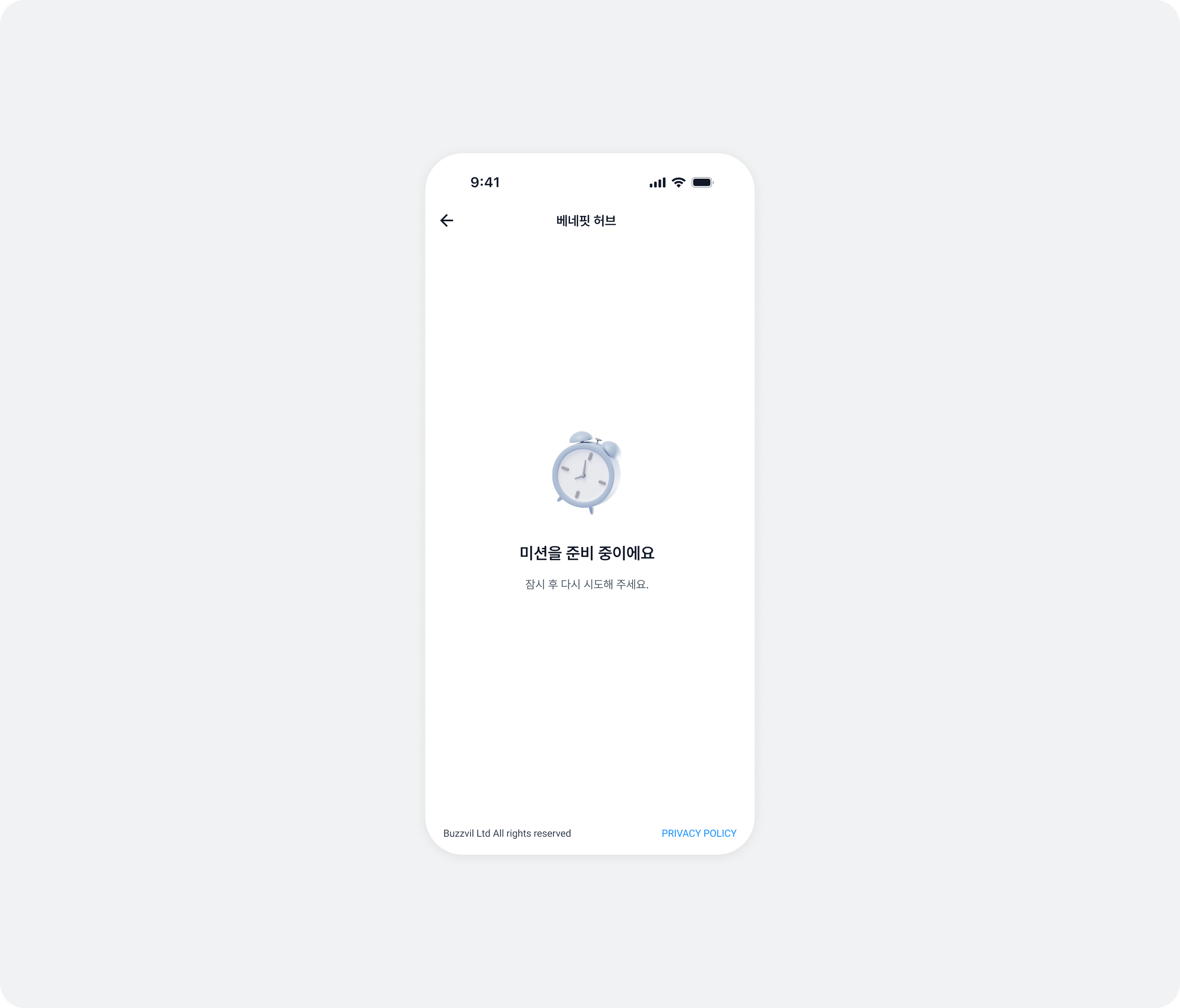
당 시 이탈을 막기 위해 유저는 3번까지 재시도하는 UX로 설계되어 있습니다. 광고 미할당 안내 UI에서는 각 재시도 회차별 UI 스트링과 이미지를 변경할 수 있습니다.
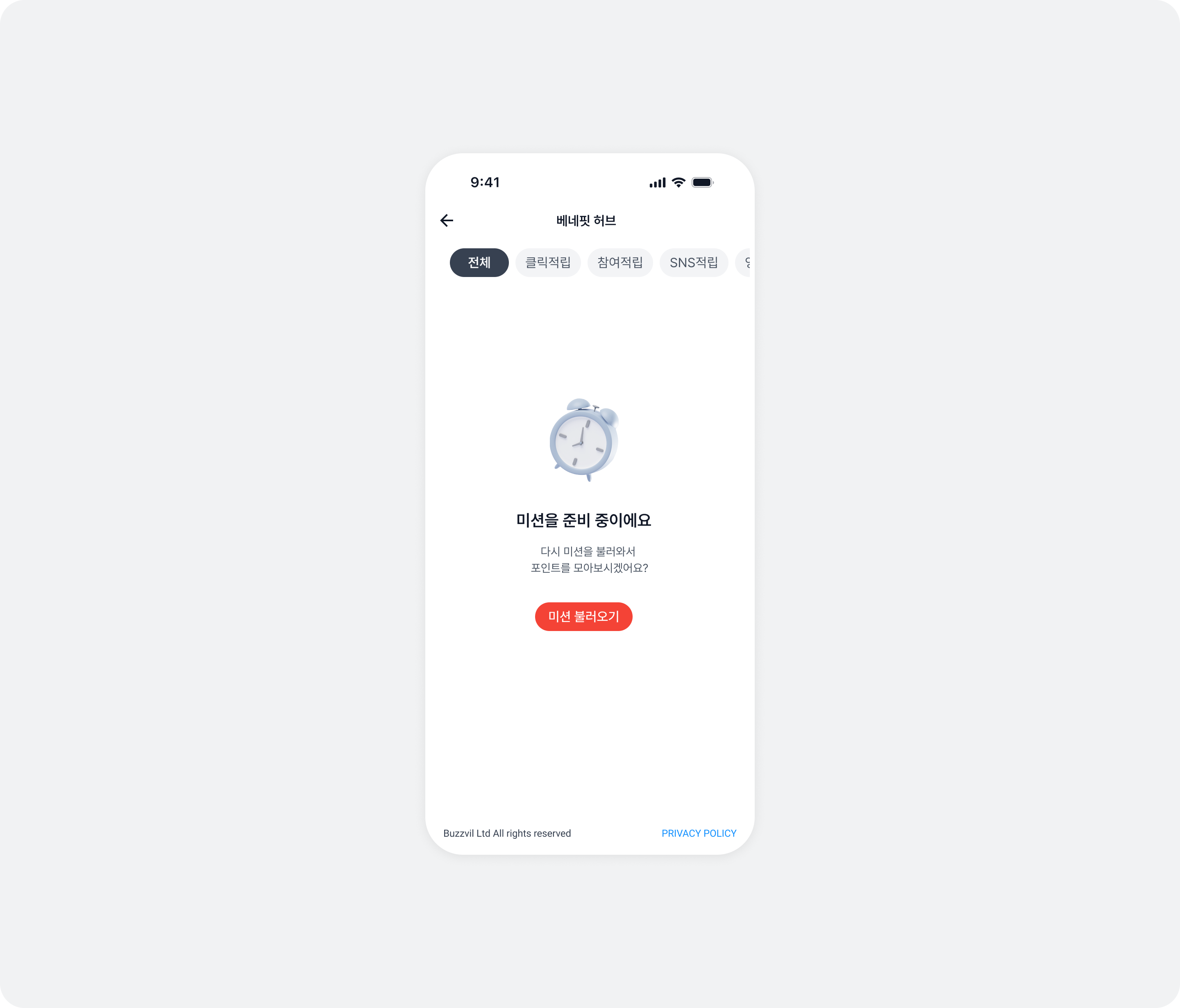
| 재시도 회차 | 제목 | 내용 | 버튼 |
|---|---|---|---|
| 0회차 | 미션을 준비 중이에요 | 다시 미션을 불러와서 포인트를 모아보시겠어요? | 미션 불러오기 |
| 1회차 | 미션을 준비 중이에요 | 미션을 로딩 중이에요. 잠시 후 다시 시도해주세요. | 다시 불러오기 |
| 2회차 | 미션을 준비 중이에요 | 미션 준비에 시간이 걸리고 있습니다. 잠시 후 다시 시도해주세요. | 한번 더 불러오기 |
| 3회차(마지막) | 미션을 준비 중이에요 | 전체 필터: 지금은 참여 가능한 미션이 없습니다. 잠시 후 다시 방문해주세요.그 외 필터: 지금은 참여 가능한 미션이 없습니다. 다른 미션에 참여해서 포인트를 모아보세요! | 전체 필터: 나중에 다시 올게요그 외 필터: 다른 미션 참여하기 |
let feedTheme = BZVFeedTheme { builder in
  builder.noFillErrorImage = ...
  builder.noFillErrorTitle = ...
  builder.noFillErrorDescription1st = ...
  builder.noFillErrorDescription2nd = ...
  builder.noFillErrorDescription3rd = ...
  builder.noFillErrorDescriptionFinalAllFilter = ...
  builder.noFillErrorDescriptionFinalOtherFilters = ...
  builder.noFillErrorButton1st = ...
  builder.noFillErrorButton2nd = ...
  builder.noFillErrorButton3rd = ...
  builder.noFillErrorButtonFinalAllFilter = ...
  builder.noFillErrorButtonFinalOtherFilters = ...
}
BZVBuzzAdFeed.setDefaultTheme(feedTheme)
프로필이 설정되지 않았을 때 유저에게 노출되는 화면의 UI 스트링과 이미지를 변경할 수 있습니다.
let feedTheme = BZVFeedTheme { builder in
  builder.userProfileErrorImage = ...
  builder.userProfileErrorTitle = ...
  builder.userProfileErrorDescription = ...
}
BZVBuzzAdFeed.setDefaultTheme(feedTheme)
화면별 이미지를 변경할 수 있습니다.
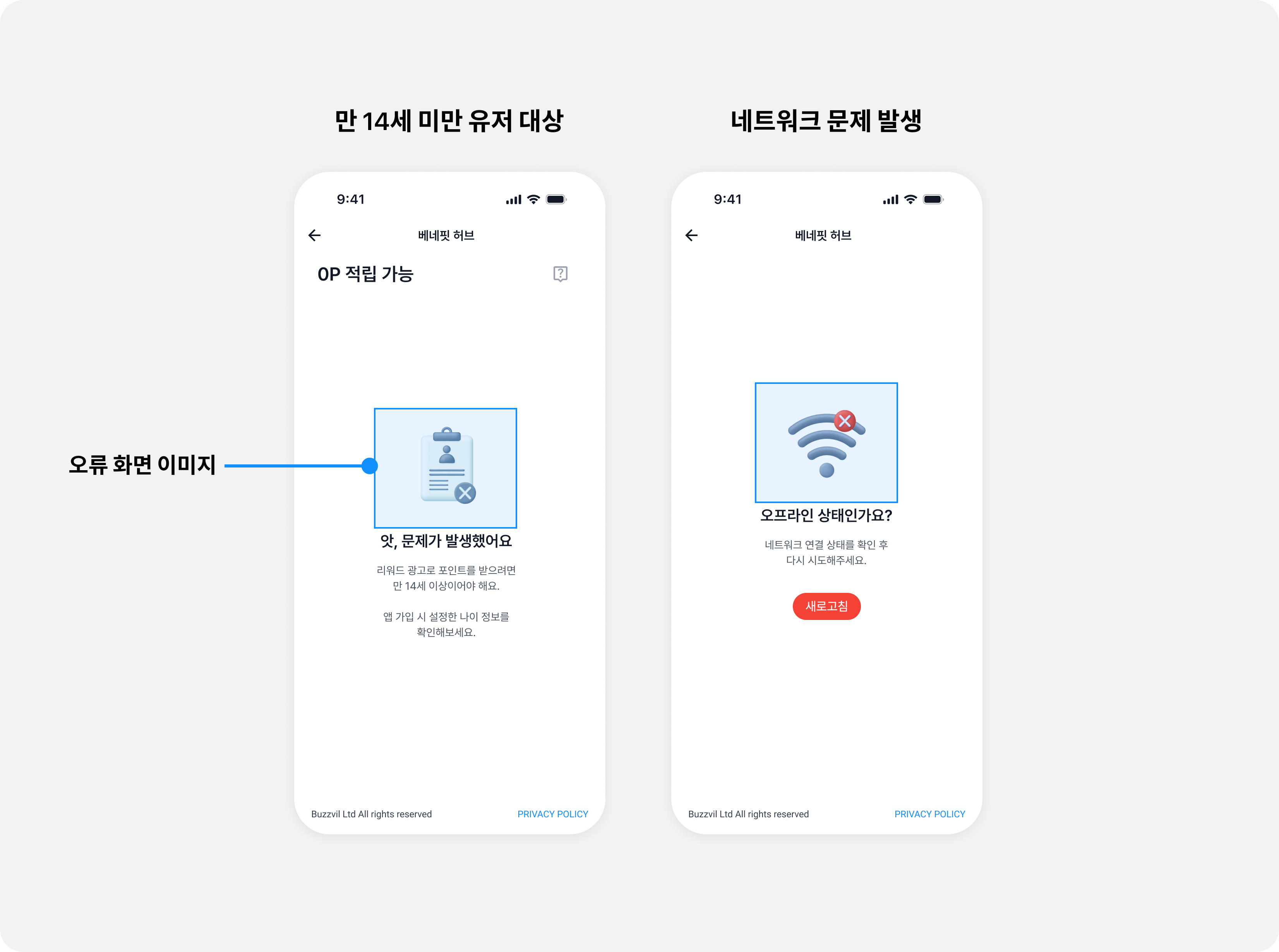
| 속성 | 설명 |
|---|---|
privacyPolicyErrorIcon | 개인정보 제3자 제공 동의를 받아야 하는 경우 노출되는 이미지를 변경합니다. |
agePolicyErrorIcon | 네트워크 에러 발생 시 노출되는 이미지를 변경합니다. |
networkErrorIcon | 네트워크 에러 발생 시 노출되는 이미지를 변경합니다. |
unknownErrorIcon | 알 수 없는 오류 발생 시 노출되는 이미지를 변경합니다. |
let feedTheme = BZVFeedTheme { builder in
  builder.privacyPolicyErrorImage = ...
  builder.agePolicyErrorImage = ...
  builder.networkErrorImage = ...
  builder.unknownErrorImage = ...
}
BZVBuzzAdFeed.setDefaultTheme(feedTheme)
체 구현
개인정보 처리방침 UI를 자체 구현하는 경우, SDK에 동의 여부를 전달해야 합니다. 아래 표를 참고하여 적절한 함수를 호출 해 주세요.
| Class | API | 설명 |
|---|---|---|
BuzzAdBenefit | privacyPolicyManager (정적 변수) | BZVPrivacyPolicyManager 인스턴스를 반환합니다. |
BZVPrivacyPolicyManager | grantConsent() | 개인정보 수집에 동의합니다. |
revokeConsent() | 개인정보 수집 동의를 철회합니다. | |
isConsentGranted() | 개인정보 수집 동의 여부를 확인합니다. |
사용 예시
let privacyPolicyManager = BuzzAdBenefit.privacyPolicyManager

// 직접 구현한 개인정보 제3자 제공 동의 UI에서 동의를 받았을 경우 아래 코드를 실행하면, 피드 화면에서 개인정보 제3자 제공 동의 UI가 노출되지 않으면서 광고 할당이 정상적으로 진행 됩니다.
// 아래의 코드를 실행하지 않을 경우 피드 진입 시 개인정보 제3자 제공 동의 UI가 노출되기 때문에 필수적으로 실행이 필요합니다.
privacyPolicyManager.grantConsent()

// 아래 코드를 통해서 수집 동의를 철회할 수 있습니다. 이 코드가 실행되면 피드에서 광고 할당이 이루어지지 않습니다.
privacyPolicyManager.revokeConsent()
4 이상에서 앱 활동 추적 권한을 허용하지 않은 유저에게 권한 허용을 유도하는 모달의 이미지를 변경할 수 있습니다.
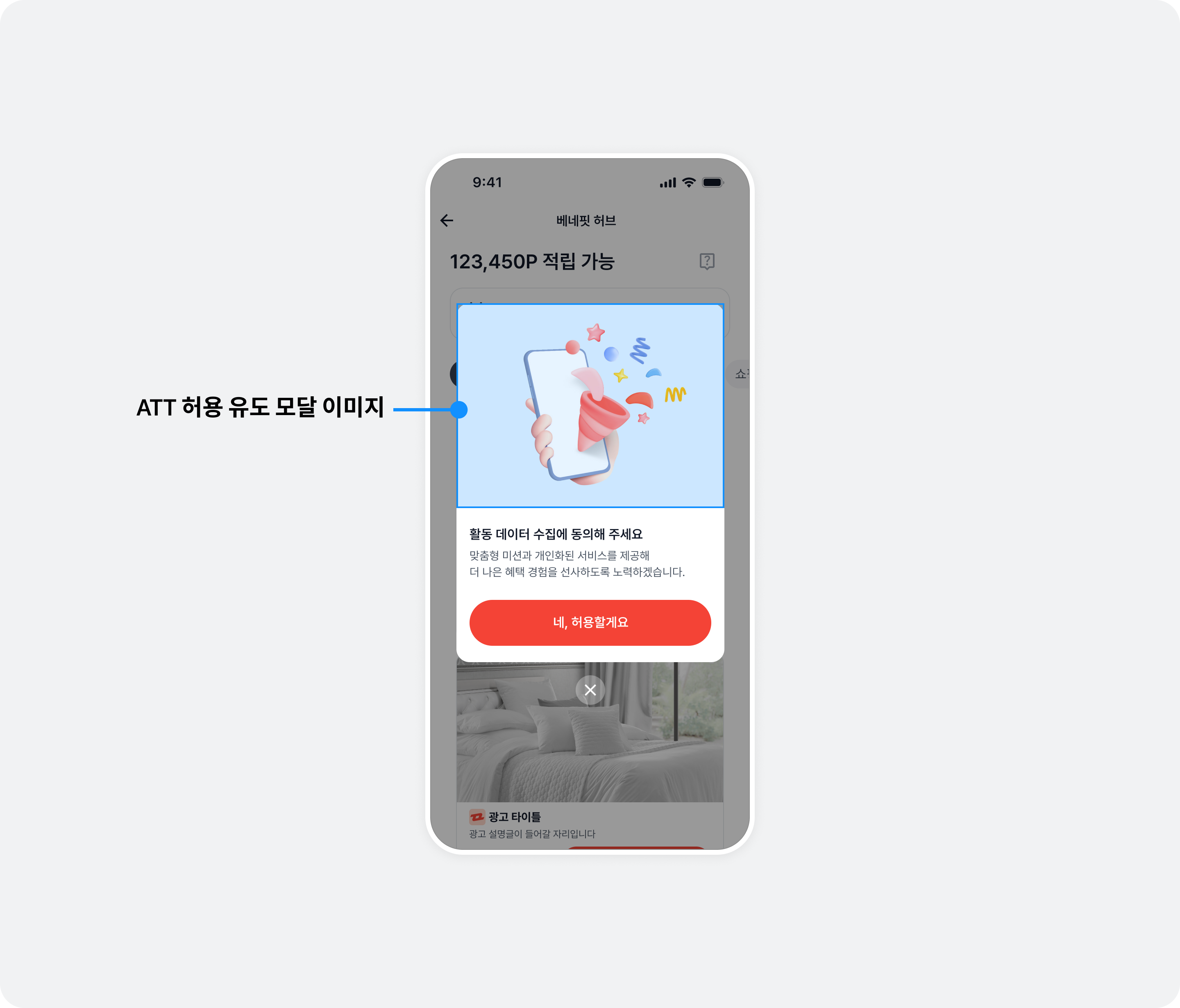
let feedTheme = BZVFeedTheme { builder in
  builder.appTrackingTransparencyGuideModalImage = ...
}
BZVBuzzAdFeed.setDefaultTheme(feedTheme)
mary color)을 변경할 수 있는 GlobalTheme을 사용해 진입 경로 레이아웃의 베네핏허브 진입 유도 문구 색상, CTA 버튼 배경 색상과 리워드 아이콘이 함께 변경됩니다. 자세한 내용은 전체 테마 토픽을 참고하세요.